 Tktem
Hướng dẫn sử dụng Tktem
Tktem là phần mềm thiết kế tem QR, xếp tem lên tờ giấy và xuất file PDF in ra đúng kích thước thật. Tài liệu này dành cho người dùng app trên Windows. Bản macOS sẽ được bổ sung khi có máy thử.
Trong tài liệu, chữ in đậm là tên nút, ô hoặc mục đúng như trên màn hình.
Mục lục
- 1. Tktem làm gì
- 2. Cài đặt và mở lần đầu
- 3. Khái niệm cần biết
- 4. Bắt đầu nhanh: tem đầu tiên trong 5 phút
- 5. Màn hình Thiết kế tem
- 6. Màn hình Dữ liệu
- 7. Màn hình Tờ in & Xuất
- 8. In nhanh
- 9. In ra đúng kích thước
- 10. Lưu và quản lý mẫu
- 11. Bảng lỗi và cảnh báo
- 12. Phím tắt
- 13. Xử lý sự cố
- 14. Những gì Tktem không làm
1. Tktem làm gì
Tktem dành cho hai nhóm người:
- Người thiết kế mẫu: vẽ tem, chọn dữ liệu, xếp tem lên tờ.
- Người vận hành in hằng ngày: chọn mẫu có sẵn, nhập dải mã, tạo PDF để in.
App có bốn màn hình, chọn ở thanh trên cùng:
| Màn hình | Dùng để |
|---|---|
| Thiết kế tem | Vẽ tem: mã QR, mã vạch, chữ, ảnh, khung viền. Xem trước bằng dữ liệu thật. |
| Dữ liệu | Chọn mã cho từng tem: dải số liên tục hoặc file CSV. |
| Tờ in & Xuất | Xếp tem lên khổ giấy hoặc khuôn PDF của nhà in, rồi tạo PDF. |
| In nhanh | Chọn mẫu, nhập dải mã, tạo PDF. Không sửa được thiết kế ở đây. |
Tktem chạy không cần Internet.
2. Cài đặt và mở lần đầu
2.1 Cài trên Windows
Tktem cần Windows 10 (bản 1903 trở lên) hoặc Windows 11.
- Mở Microsoft Store từ menu Start.
- Tìm "Tktem", mở trang của Tktem và bấm nút cài đặt. Không cần quyền quản trị.
- Cài xong, mở Tktem từ menu Start.
Microsoft Store tự cập nhật Tktem khi có bản mới, như các app khác.
Máy đã cài Tktem bằng file cài đặt tải về trước đây (Tktem_<phiên bản>_x64-setup.exe): nên gỡ bản đó trước (xem 2.4), để menu Start chỉ có một Tktem. Khi gỡ, để trống ô "Delete the application data": bản cài từ Store sẽ dùng tiếp cài đặt cũ, gồm ngôn ngữ, máy in đã hiệu chỉnh và lịch sử in.
2.2 Mở lần đầu
- Lần đầu mở, app dùng ngôn ngữ của Windows: tiếng Việt nếu Windows dùng tiếng Việt, còn lại là tiếng Anh. Đổi ngôn ngữ ở góc trên bên phải (xem 2.3).
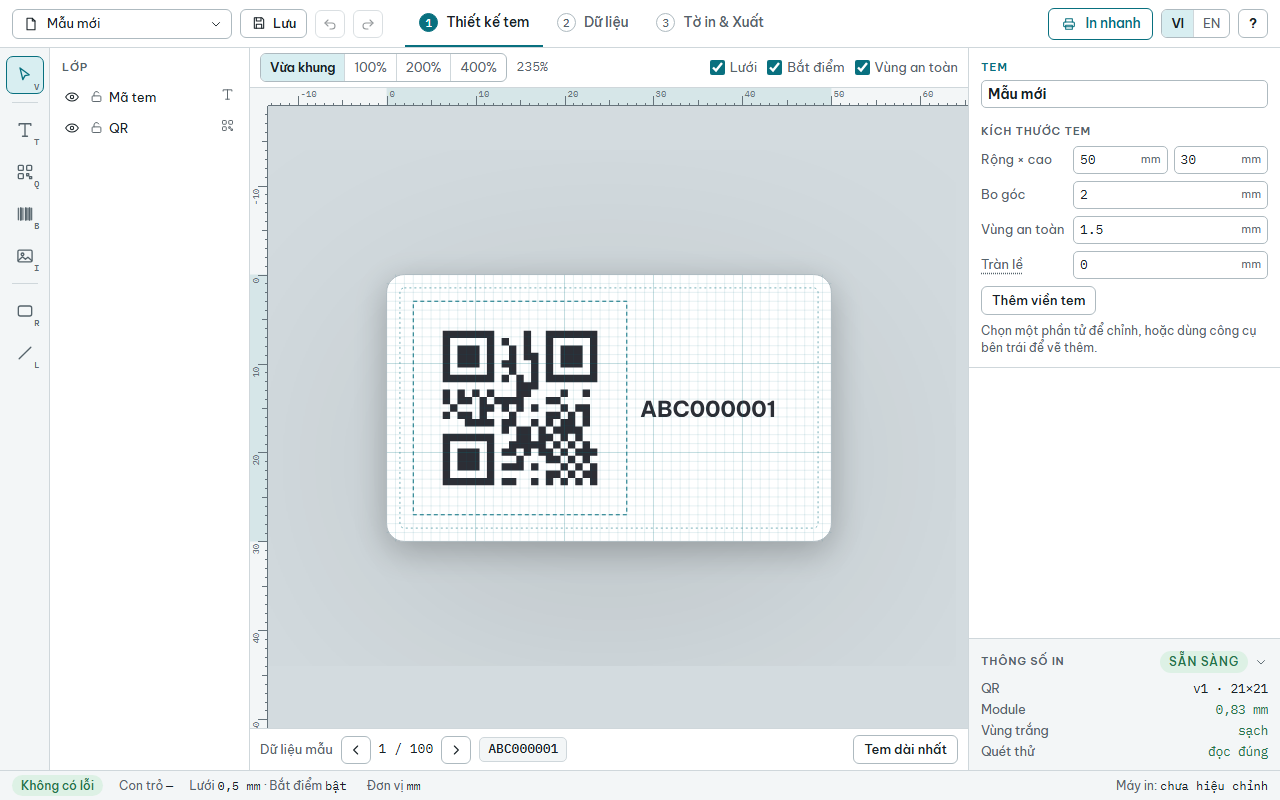
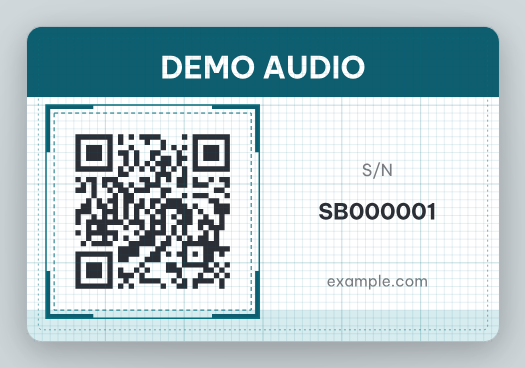
- App tạo sẵn một mẫu trống tên Mẫu mới, cỡ 50 × 30 mm, có một mã QR và một dòng chữ.
- App tạo thư mục
Documents\Tktemđể chứa các mẫu tem. File PDF mặc định lưu vàoDocuments\Tktem\PDF. - Màn hình In nhanh luôn có thẻ của mẫu đang mở, kể cả mẫu chưa lưu, nên in thử được ngay.
2.3 Ngôn ngữ, đơn vị, giao diện sáng / tối
- Ngôn ngữ: bấm VI hoặc EN ở góc trên bên phải.
- Đơn vị: bấm Đơn vị ở thanh dưới cùng để đổi giữa mm và inch. Các ô số, kích thước ghi trên màn hình (cả màn hình Tờ in & Xuất) và con số trong lỗi, cảnh báo đều theo đơn vị này; khi dùng inch, X của mã vạch tính bằng mil. Riêng hộp thoại Hiệu chỉnh máy in luôn dùng mm, vì trang đo được đo bằng thước mm.
- Sáng / tối: app theo chế độ sáng / tối của Windows.
App nhớ các lựa chọn này cho lần mở sau.
2.4 Gỡ cài đặt
Gỡ Tktem như các app khác, trong Cài đặt (Settings) → Ứng dụng (Apps) của Windows: chọn Tktem, bấm "Gỡ cài đặt" (Uninstall), rồi bấm lần nữa để xác nhận. Cũng có thể bấm chuột phải vào Tktem trong menu Start và chọn "Gỡ cài đặt".
- Cài đặt của app (ngôn ngữ, đơn vị, máy in đã hiệu chỉnh, lịch sử in, bản nháp) nằm trong phần riêng của app và được xoá cùng app.
- Thư mục
Documents\Tktemcùng các mẫu tem và file PDF trong đó luôn được giữ lại. - Máy từng cài Tktem bằng file cài đặt tải về còn thư mục cài đặt cũ
%APPDATA%\com.tktem.desktop, hoặc%APPDATA%\com.temqr.appvới bản trước khi app đổi tên. Bản Store dùng tiếp cài đặt trong đó, nhưng khi gỡ không xoá các thư mục này. Muốn bắt đầu lại từ đầu thì tự xoá chúng sau khi gỡ.
Bản cài bằng file cài đặt tải về cũng gỡ ở đó. Trình gỡ cài đặt bằng tiếng Anh, có ô "Delete the application data" (mặc định không tick): tick để xoá cả cài đặt của app. Bấm "Uninstall", rồi "Close". Thư mục Documents\Tktem vẫn được giữ lại.
3. Khái niệm cần biết
| Khái niệm | Ý nghĩa |
|---|---|
| Mẫu tem | Một thư mục chứa thiết kế tem cùng ảnh, khuôn PDF và file CSV nó dùng. Các mẫu nằm trong Documents\Tktem. Chép cả thư mục là chép được mẫu sang máy khác. |
| Phần tử | Từng thứ trên tem: mã QR, chữ (Text), ảnh, hình chữ nhật, đường thẳng. |
| Mã tem | Mã riêng của mỗi tem, ví dụ SB000001. Lấy từ dải số liên tục hoặc từ file CSV. |
| Placeholder | Chữ trong ngoặc nhọn, ví dụ {code}, {seq}. Khi in, mỗi tem thay bằng giá trị của chính nó. |
| Vùng an toàn | Khoảng cách tính từ mép cắt vào trong. Chữ và viền nên nằm trong vùng này để dao cắt lệch một chút cũng không bị xén. |
| Tràn lề | In tràn ra ngoài đường cắt để dao cắt lệch không lộ khe trắng ở mép tem. |
| Vùng trắng QR | Khoảng trắng quanh mã QR. Chuẩn QR cần 4 module. |
| Module | Một ô vuông nhỏ của mã QR. Module càng nhỏ càng khó quét. |
| Khuôn PDF nhà in | File PDF nhà in gửi, vẽ sẵn vị trí các tem trên tờ. |
| Lỗi và cảnh báo | Lỗi chặn việc tạo PDF. Cảnh báo vẫn cho tạo PDF nhưng nên xem lại. |
4. Bắt đầu nhanh: tem đầu tiên trong 5 phút
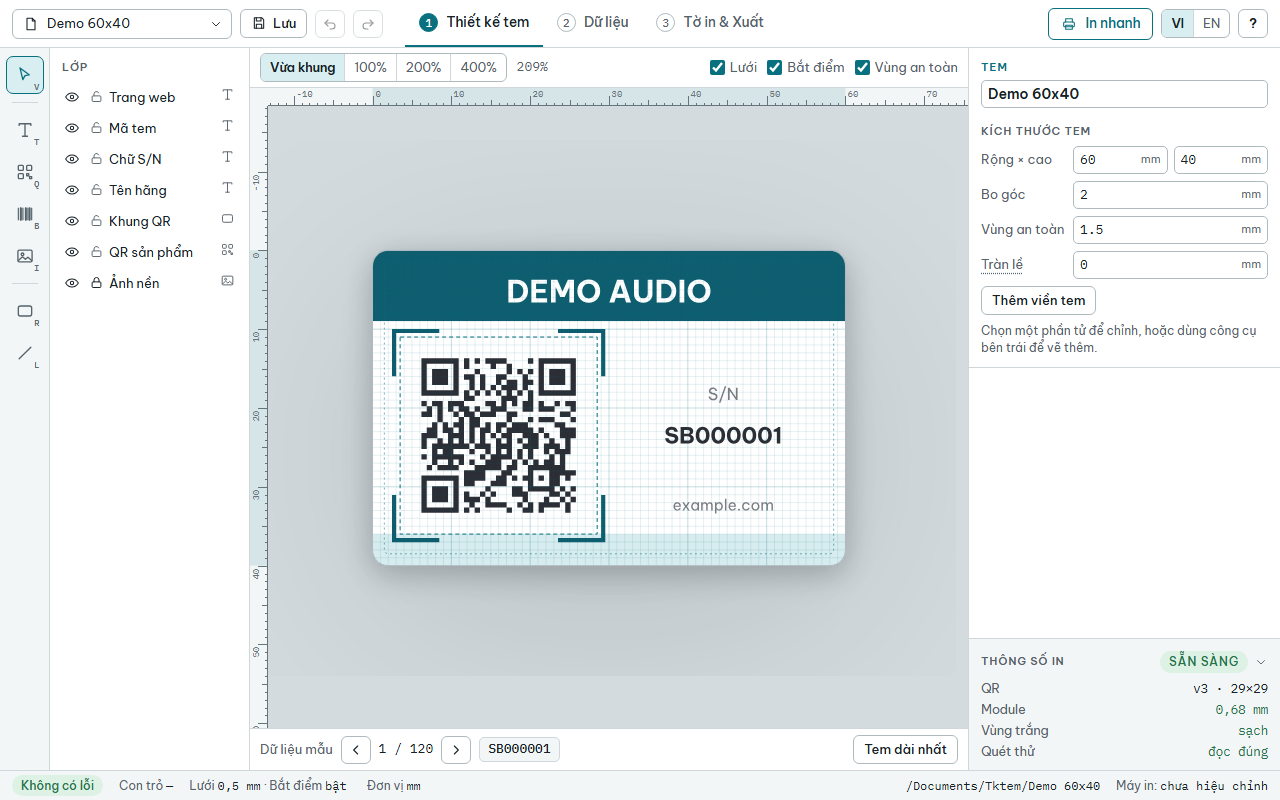
Ví dụ này làm tem 60 × 40 mm, mã từ SB000001 đến SB000120, in trên giấy A4.
- Mở Tktem. Màn hình Thiết kế tem hiện Mẫu mới.
- Lúc này chưa chọn phần tử nào, nên bảng bên phải hiện Kích thước tem.
- Ở Rộng × cao, gõ
60rồi bấm Enter. Gõ40vào ô bên cạnh rồi bấm Enter. - Bấm vào mã QR trên tem. Ở Nội dung QR, ô Nội dung đang là
{code}. Gõ địa chỉ trang web của bạn và giữ{code}ở cuối, ví dụhttps://example.com/p/{code}, rồi bấm Enter. - Kéo mã QR và dòng chữ tới chỗ bạn muốn.
- Bấm Dữ liệu ở thanh trên. Ở Tiền tố, gõ
SB. Ở Đến số, gõ120. Bảng Xem trước dữ liệu hiện 120 tem. - Bấm Tờ in & Xuất. Khổ mặc định là A4. Khung Kết quả xếp tờ cho biết số tem mỗi tờ và số tờ cần in.
- Bấm Lưu. Lần lưu đầu, hộp Lưu thành… hiện ra. Gõ tên mẫu vào ô Mẫu tem rồi bấm Lưu. Thông báo Đã lưu kèm đường dẫn thư mục mẫu hiện ra.
- Bấm Tạo PDF. Hộp thoại lưu file của Windows hiện ra ở thư mục PDF, điền sẵn tên file. Bấm nút lưu của hộp thoại.
- Chờ tạo xong. Thông báo Đã tạo hiện ra, kèm nút Mở thư mục để mở nơi chứa file.
- In file PDF ở tỉ lệ 100% (xem mục 9).
5. Màn hình Thiết kế tem
5.1 Bố cục
- Thanh trên:
- nút tên mẫu (mở menu Mẫu tem);
- Lưu, nút hoàn tác và làm lại;
- bốn màn hình;
- VI / EN;
- nút ? mở bảng Phím tắt, dưới bảng có số phiên bản của app và nút Giấy phép phần mềm bên thứ ba (mục 12).
- Cột trái: các công cụ vẽ và bảng Lớp.
- Giữa: tem trên nền có thước đo.
- Phía trên: nút Vừa khung,
100%,200%,400%, và các ô Lưới, Bắt điểm, Vùng an toàn. - Phía dưới: thanh Dữ liệu mẫu.
- Phía trên: nút Vừa khung,
- Cột phải: thuộc tính của phần tử đang chọn, bên dưới là bảng Thông số in.
- Thanh dưới cùng: số lỗi và cảnh báo (hoặc Không có lỗi), toạ độ con trỏ, lưới, bắt điểm, đơn vị, thư mục mẫu, và máy in đang dùng (hoặc chưa hiệu chỉnh). Khi in bằng khuôn nhà in, chỗ máy in ghi — (khuôn nhà in), vì PDF khuôn không bù theo máy in nào (9.3).
5.2 Kích thước tem
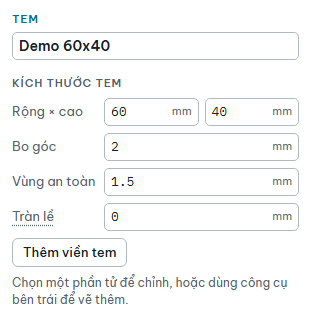
Bấm vào nền ngay cạnh tem, hoặc bấm Esc, để bỏ chọn. Bảng bên phải hiện các mục sau:
| Mục | Ý nghĩa |
|---|---|
| Rộng × cao | Cỡ tem, từ 5 đến 600 mm. |
| Bo góc | Bán kính góc bo của tem. |
| Vùng an toàn | Khoảng cách từ mép cắt vào trong. Trên tem là đường nét đứt. |
| Tràn lề | Số mm in tràn ra ngoài đường cắt, thường 1–2 mm. Ảnh, mảng màu và viền chạm mép tự kéo dài ra. Khe giữa các tem trên tờ phải ít nhất gấp đôi số này. |
| Thêm viền tem | Thêm một khung chạy theo mép tem. Đổi cỡ hay bo góc tem thì khung đổi theo. |
Ô trên cùng của bảng là tên mẫu.
5.3 Vẽ và chỉnh phần tử
Công cụ (cột trái, hoặc bấm phím tắt):
| Công cụ | Phím | Cách dùng |
|---|---|---|
| Chọn và di chuyển | V | Bấm để chọn, kéo để di chuyển. |
| Text | T | Bấm lên tem để đặt chữ. Ô nội dung được chọn sẵn để gõ ngay. |
| QR | Q | Kéo trên tem để vẽ ô QR, từ 5 đến 300 mm. |
| Mã vạch | B | Kéo trên tem để vẽ mã vạch (xem 5.5). |
| Ảnh / logo | I | Chọn file PNG hoặc JPG. Ảnh được đặt giữa tem. |
| Hình chữ nhật | R | Kéo để vẽ. |
| Đường thẳng | L | Kéo để vẽ. Giữ Shift để được đường ngang hoặc dọc. |
Di chuyển và đổi cỡ:
- Kéo phần tử để di chuyển. Kéo các ô vuông nhỏ ở góc và cạnh để đổi cỡ.
- Mã QR luôn vuông.
- Giữ Shift để giữ tỉ lệ, Alt để co giãn từ tâm: cạnh đang kéo đi theo con trỏ, cạnh đối diện đi ngược lại một đoạn bằng thế.
- Cỡ dừng ở giới hạn của ô số, ví dụ hình chữ nhật và ảnh từ 1 đến 3000 mm, QR từ 5 đến 300 mm. Khi giữ tỉ lệ, cạnh đang kéo dừng lại lúc cạnh kia chạm giới hạn, nên hình không bị méo.
- Phím mũi tên dịch 0,1 mm; giữ Shift thì dịch 1 mm.
- Khi bật Bắt điểm, phần tử bám vào mép và tâm tem, mép và tâm phần tử khác; đường gióng màu hồng hiện ra. Khi kéo ô vuông để đổi cỡ, cạnh đang kéo cũng bám như vậy, trừ ô đổi X của mã vạch (X đổi từng chấm). Nếu Lưới cũng bật, phần tử còn bám vào lưới, và khi vẽ hay đặt chữ thì chỗ bấm đầu tiên cũng bám lưới. Giữ Ctrl khi kéo, khi vẽ hoặc khi bấm đặt chữ để tạm tắt; tắt Bắt điểm thì vẽ và đặt chữ đúng chỗ bấm.
- Có thể gõ số chính xác trong bảng bên phải. Bấm Enter để chốt, Esc để bỏ số vừa gõ. Trong ô số, ↑ ↓ tăng hoặc giảm một bước. Số ngoài giới hạn của ô được kéo về giới hạn khi chốt.
- Bấm đúp vào chữ, mã QR hoặc mã vạch để sửa nội dung.
Zoom:
- Ctrl + lăn chuột, hoặc các nút Vừa khung,
100%,200%,400%. - Ctrl+0 vừa khung, Ctrl+1 bằng 100%.
Căn lề: khi chọn một phần tử, sáu nút căn đưa nó về trái, giữa, phải, trên, giữa, dưới của tem. Khi bật Vùng an toàn, phần tử được căn theo mép vùng an toàn.
Các nút cuối bảng thuộc tính: Nhân bản (Ctrl+D), Lên một lớp, Xuống một lớp, Xoá (Delete). Sau khi xoá, thông báo có nút Hoàn tác.
Chọn bằng bàn phím: bấm vào tem, rồi Tab / Shift+Tab để chọn lần lượt từng phần tử. Qua phần tử cuối thì không còn gì được chọn và bảng phải hiện Kích thước tem; Tab tiếp để vào các ô đó. Esc bỏ chọn.
5.4 Mã QR
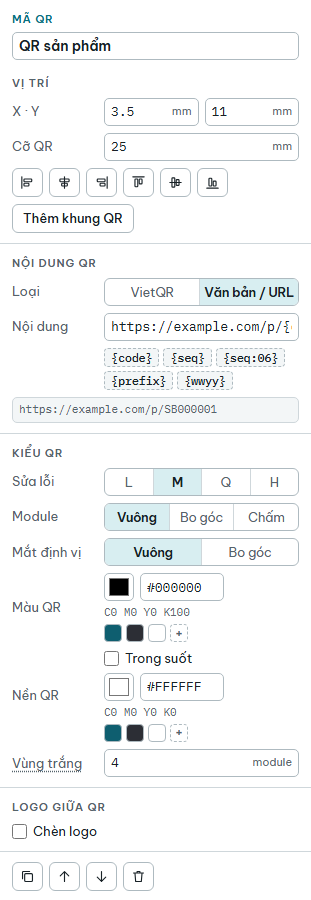
Chọn mã QR để chỉnh.
Vị trí:
- X · Y là góc trên bên trái.
- Cỡ QR gồm cả vùng trắng.
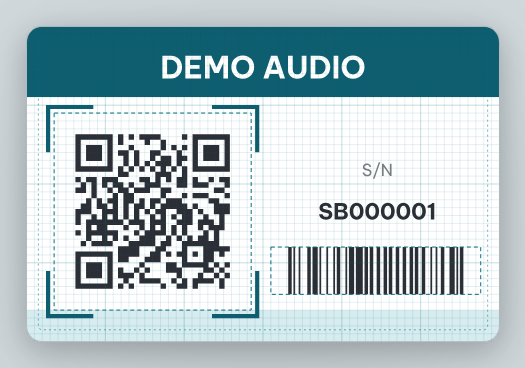
- Nút Thêm khung QR thêm khung 4 góc quanh mã (xem 5.8).
Nội dung QR:
- Ở Loại, chọn VietQR để làm mã chuyển khoản ngân hàng Việt Nam: chọn Ngân hàng và nhập Số tài khoản (tối đa 55 ký tự). App tự tạo chuỗi VietQR chuẩn.
- Hoặc chọn Văn bản / URL rồi nhập Nội dung, ví dụ một địa chỉ web.
- Các nút nhỏ như
{code},{seq}chèn placeholder vào chỗ con trỏ. - Ô xám bên dưới là nội dung thật sẽ nằm trong QR của tem đang xem.
Kiểu QR:
Mục Ý nghĩa Sửa lỗi L/M/Q/H. Mức càng cao thì QR càng chịu được vết bẩn, nhưng càng nhiều module. DùngHkhi có logo.Module Kiểu ô: Vuông, Bo góc hoặc Chấm. Mắt định vị Kiểu ba ô vuông lớn ở góc: Vuông hoặc Bo góc. Màu QR, Nền QR Màu của mã và của nền. Tick Trong suốt để không tô nền. Vùng trắng Số module trắng quanh mã. Chuẩn là 4. Nét đứt quanh QR trên tem chuyển đỏ khi có thứ lấn vào. Logo giữa QR:
- Tick Chèn logo: hộp chọn ảnh mở ra. Chọn ảnh thì logo hiện giữa mã; bấm huỷ thì không có logo.
- Bấm Chọn ảnh logo… để đổi sang ảnh khác.
- Cỡ logo tính theo % diện tích QR. Không nên quá 15%.
- Khi bật logo, Sửa lỗi tự chuyển sang
H.
Vùng trắng trên tem: nét đứt quanh QR luôn cách mã 4 module, dù Vùng trắng đặt bao nhiêu. Nét đứt chuyển đỏ khi có thứ in vào giữa nét đứt và mã:
- phần tử nằm trên QR (cao hơn QR trong bảng Lớp), như chữ, đường thẳng, viền tem;
- ảnh hay mảng màu tối nằm dưới QR, ở chỗ nền QR không che. Nền QR phủ đúng Cỡ QR, nên khi Vùng trắng dưới 4 thì không phủ hết; nền Trong suốt thì không che gì.
Khung QR không bị tính là lấn, kể cả khi Cách vùng trắng là 0 mm.
5.5 Mã vạch
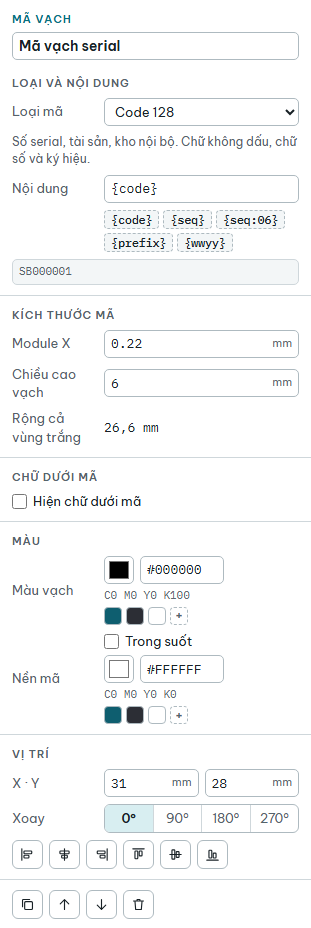
Bấm công cụ Mã vạch (phím B) rồi kéo trên tem. App tạo mã Code 128 của {code} và chọn X sao cho mã dài nhất của lô vừa chiều rộng đã kéo; phần còn lại của chiều cao là vạch. X không nhỏ hơn mức thấp nhất của Code 128, nên kéo quá hẹp thì mã rộng hơn chỗ đã kéo.
Hộp của mã vạch gồm cả vùng trắng hai bên và dòng chữ dưới mã. Vùng trắng hiện bằng nét đứt, chuyển đỏ khi có thứ lấn vào hoặc khi nó ra ngoài tem. Phần tử nằm trên mã (cao hơn trong bảng Lớp) in vào vùng trắng thì luôn bị tính; thứ nằm dưới mã bị Nền mã che, trừ khi nền để Trong suốt.
Loại và nội dung:
Loại mã, chia theo nhóm:
Nhóm Loại Dùng cho Bán lẻ EAN-13, UPC-A, EAN-8 Hàng bán qua quầy thu ngân. Nhập 12, 11 hoặc 7 chữ số, app tự thêm số kiểm tra; nhập đủ thì app kiểm tra số kiểm tra. Mã đầu 893 phải được GS1 Việt Nam cấp quyền sử dụng: app chỉ kiểm cấu trúc, không biết bạn có quyền dùng mã hay không. Kho vận GS1-128 Nhãn thùng, kho vận: các cặp (AI)giá trị, ví dụ (01)08934567890120(10){code}. App kiểm số kiểm tra, độ dài, ngày.Nội bộ Code 128 Số serial, tài sản: chữ không dấu, chữ số, ký hiệu. Mã 2D DataMatrix, GS1 DataMatrix Mã vuông cho linh kiện nhỏ. DataMatrix đọc được chữ có dấu. Dòng chữ nhỏ dưới ô Loại mã nói loại đó dùng ở đâu.
Nội dung giống nội dung QR, dùng được placeholder, ví dụ
893456789{seq:03}.Ô xám bên dưới là nội dung thật trong mã, đã có số kiểm tra, của tem đang xem. Nội dung không mã hoá được thì ô ghi lỗi màu đỏ.
Kích thước mã:
Mục Ý nghĩa Module X Bề rộng vạch mảnh nhất, tính bằng mm (khi dùng đơn vị inch thì tính bằng mil). Cả mã to ra theo X, không kéo giãn tự do. Chiều cao vạch Chỉ có ở mã 1D. EAN/UPC không được cắt thấp hơn mức chuẩn. Rộng cả vùng trắng Chỉ để xem: bề rộng của mã cộng vùng trắng. - Dòng gợi ý dưới X ghi % cỡ chuẩn (EAN/UPC, 100% là 0,33 mm). Khi in trên khổ giấy chuẩn (7.1), dòng này ghi thêm số chấm của máy in đang chọn nếu máy đó có độ phân giải (9.2), ví dụ 4 chấm @300 dpi.
- X không tròn số chấm thì có nút Dùng … để lấy X gần nhất tròn số chấm, ví dụ 0,339 mm. X gợi ý không nhỏ hơn mức thấp nhất của loại mã, cũng không dưới 2 chấm.
- Khi in bằng khuôn nhà in thì không có số chấm và nút Dùng …, vì PDF khuôn không làm tròn theo chấm (9.3).
Chữ dưới mã: tick Hiện chữ dưới mã, rồi chọn Font và Cỡ chữ. EAN/UPC đặt chữ số dưới từng nhóm vạch theo chuẩn; các loại khác căn giữa dưới mã.
Màu: Màu vạch và Nền mã; tick Trong suốt để không tô nền. Vạch nên màu đậm: máy quét dùng đèn đỏ, dưới đèn đỏ vạch đỏ hay cam như không có.
Vị trí: X · Y là góc trên bên trái của hộp. Xoay 0°, 90°, 180° hoặc 270°.
Trên tem: kéo ô vuông ở hai đầu mã để đổi X, mỗi bước một chấm của máy in đang chọn (0,01 mm khi máy chưa có độ phân giải, hoặc khi in bằng khuôn nhà in), và không xuống dưới mức thấp nhất của loại mã (khi in trên khổ giấy chuẩn, cũng không dưới 2 chấm); kéo ô ở hai cạnh kia để đổi chiều cao vạch. Mã 2D luôn vuông, ô nào cũng đổi X.
Cả lô: mọi tem có cùng một cỡ mã, theo mã dài nhất của lô; mã ngắn hơn nằm giữa hộp. App kiểm nội dung của mọi tem trong lô, không chỉ tem đang xem.
5.6 Chữ (Text)
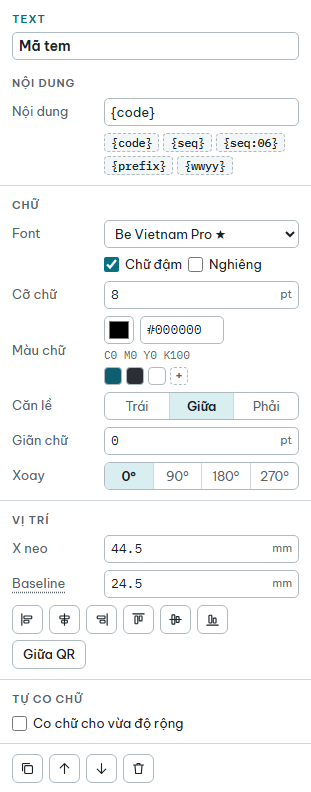
Chọn một dòng chữ để chỉnh. Mỗi phần tử Text là một dòng.
Nội dung: chữ cố định, placeholder, hoặc cả hai, ví dụ
Lô {wwyy}.Chữ:
Mục Ý nghĩa Font Font đã cài trên máy. Font có dấu ★ là font đi kèm app, máy nào cũng có. Chữ đậm, Nghiêng Kiểu chữ. Cỡ chữ Tính bằng pt. Màu chữ Xem 5.9. Căn lề Trái, Giữa hoặc Phải, tính từ điểm neo. Giãn chữ Khoảng cách giữa các ký tự, tính bằng pt. Xoay 0°, 90°, 180° hoặc 270°. Vị trí:
- X neo là điểm căn lề theo chiều ngang.
- Baseline là đường chân chữ, hiện bằng nét đứt màu hồng. Định vị theo baseline giúp chữ đứng yên khi đổi font hay cỡ chữ.
- Nút Giữa QR đặt điểm neo vào giữa mã QR và căn giữa chữ.
Tự co chữ:
- Tick Co chữ cho vừa độ rộng rồi đặt Rộng tối đa.
- App tìm mã dài nhất trong cả lô và co chữ đều cho mọi tem, để các tem có cùng cỡ chữ.
- Khi chữ đang bị co, bảng ghi cỡ chữ thật, ví dụ Đang co còn 6,5 pt cho cả lô.
5.7 Ảnh và logo
- Bấm công cụ Ảnh / logo (phím I) và chọn file PNG hoặc JPG.
- Ảnh được đặt giữa tem. Bảng bên phải ghi tên file, số điểm ảnh và độ phân giải khi in (DPI). Ảnh nên đạt từ 300 DPI. Vị trí và kích thước chỉnh ở mục Vị trí và cỡ.
- Các nút và ô:
- Đổi ảnh… thay ảnh khác. Nếu file ảnh bị mất, nút này ghi Tải ảnh….
- Vừa khít tem cho ảnh phủ kín tem, dùng cho ảnh nền.
- Giữ tỉ lệ khi kéo giữ ảnh không bị méo, cả khi gõ số. Gõ một cạnh quá lớn hay quá nhỏ thì cạnh đó dừng ở chỗ cạnh kia chạm giới hạn 1–3000 mm.
- Khoá (không chọn được trên canvas) chống kéo nhầm, nên dùng cho ảnh nền. Phần tử đã khoá vẫn chọn được trong bảng Lớp.
Ảnh chọn từ ngoài thư mục mẫu được chép vào thư mục assets của mẫu khi lưu, nên xoá hay đổi chỗ file gốc cũng không sao. Ảnh đã nằm trong thư mục mẫu thì app dùng ngay tại chỗ.
Khi tạo PDF CMYK cho nhà in, app đổi cả ảnh PNG và JPEG sang mực CMYK như các màu khác (5.9). Ảnh JPEG sau khi đổi không còn nén kiểu JPEG nên file PDF nặng hơn; logo nên lưu PNG.
5.8 Hình chữ nhật, viền và đường thẳng
Hình chữ nhật:
Màu:
- Tô nền chọn màu nền.
- Tick Không tô để chỉ còn viền.
Viền:
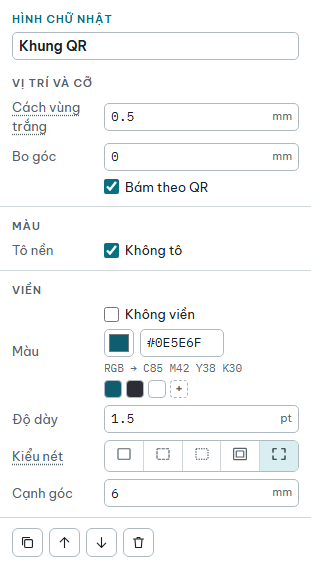
Mục Ý nghĩa Màu Màu viền. Tick Không viền để bỏ viền. Độ dày Tính bằng pt. Kiểu nét Liền, Nét đứt, Chấm, Viền đôi hoặc 4 góc. Nét nằm bên trong khung. Nét đứt và chấm tự giãn nhẹ để góc nào cũng có nét. Nét · hở Chỉ có với Nét đứt: độ dài nét và khoảng hở. Khoảng hở Với Chấm và Viền đôi: khoảng cách giữa các chấm, hoặc giữa hai nét. Nét trong Chỉ có với Viền đôi: độ dày nét trong. Cạnh góc Chỉ có với 4 góc: độ dài mỗi cạnh góc.
Viền tem và khung QR:
- Viền tem (nút Thêm viền tem):
- Có ô Bám theo mép tem và Cách mép: khoảng từ mép cắt tới mép ngoài của nét.
- Đổi cỡ tem thì viền đổi theo.
- Khung QR (nút Thêm khung QR):
- Có ô Bám theo QR, Cách vùng trắng và Bo góc.
- Nét khung luôn cách vùng trắng ít nhất bằng Cách vùng trắng, kể cả ở góc bo, nên không làm QR khó quét. Bo góc lớn thì khung tự nới ra; bo rất lớn thì khung thành vòng tròn quanh mã.
- Kéo hay đổi cỡ QR thì khung đi theo.
- Bỏ tick Bám theo mép tem hoặc Bám theo QR thì khung thành hình chữ nhật thường, đứng yên ở chỗ hiện tại.
Đường thẳng: ở mục Toạ độ, chỉnh Điểm đầu và Điểm cuối; ở mục Nét, chỉnh Màu và Độ dày. Nét dừng đúng ở điểm đầu và điểm cuối, nên đường chạy từ mép này sang mép kia của tem không bị báo ra ngoài tem; chỉ bề dày nét toả ra hai bên đường.
5.9 Màu
Mục Hệ màu PDF ở bước Tờ in & Xuất (7.6) chọn cách ghi màu vào PDF, lưu theo từng mẫu:
- CMYK cho nhà in (mặc định): mọi màu và ảnh thành số mực CMYK, như mô tả dưới đây. Tên file thêm đuôi
_CMYK. - Giữ màu thiết kế: màu RGB và ảnh giữ nguyên như trong mẫu, màu CMYK vẫn là CMYK. Dùng cho máy in văn phòng hay máy in kỹ thuật số tự đổi màu; máy in hay nhà in sẽ đổi màu RGB theo cách của họ.
Nhà in chỉ in bằng bốn mực C, M, Y, K, nên PDF CMYK cho nhà in ghi mọi màu bằng số mực:
- Màu CMYK in đúng số bạn nhập.
- Màu RGB (thường là màu bên thiết kế đưa) được Tktem đổi sang CMYK khi xuất PDF, theo chuẩn in offset trên giấy couché FOGRA39 (ISO Coated v2, tổng mực tối đa 300 %). Mẫu vẫn giữ số RGB gốc. Xám và đen RGB chỉ dùng mực đen, ví dụ
#000000thành K 100. - Ảnh PNG cũng được đổi sang CMYK và giữ phần trong suốt. Ảnh chỉ có đen và xám (logo đen, ảnh PNG xám) in bằng mực đen thôi. Ảnh có màu thì đen và xám trong ảnh in bằng 4 mực như mọi phần mềm ảnh, nên chữ nhỏ màu đen đừng để trong ảnh màu: hãy làm bằng phần tử chữ. Ảnh JPEG RGB cũng được đổi như vậy. Ảnh JPEG CMYK và JPEG xám được đưa vào nguyên vẹn (JPEG xám in bằng mực đen).
- File PDF ghi tên chuẩn FOGRA39 để nhà in biết các số CMYK được làm cho chuẩn nào. Nếu nhà in dùng chuẩn khác, hỏi họ số CMYK của các màu quan trọng rồi nhập vào.
- PDF này vẫn in được bằng máy in màu văn phòng (trình đọc PDF tự đổi màu); muốn màu sát thiết kế nhất thì chọn Giữ màu thiết kế.
Mỗi ô màu có:
- ô Chọn màu mở bảng chọn màu;
- ô Mã màu HEX, ví dụ
#0E5E6F; - nút CMYK:
- Màu CMYK thì nút ghi số mực, ví dụ
C0 M0 Y0 K100. Màu RGB thì nút ghi số mực mà PDF CMYK cho nhà in sẽ in, ví dụ#006B68ghi RGB → C84 M31 Y52 K28; mẫu đang chọn Giữ màu thiết kế thì nút ghi RGB · máy in tự đổi. - Bấm nút để mở hộp CMYK (0–100) và nhập số mực chính xác, ví dụ theo bộ nhận diện thương hiệu hay số nhà in đưa. Với màu RGB, hộp điền sẵn số mực đã đổi; bấm OK là màu chuyển hẳn sang CMYK.
- Màu CMYK thì nút ghi số mực, ví dụ
- các ô màu nhanh: màu đã lưu của mẫu, đen (K 100) và trắng. Ô + lưu màu đang dùng vào bảng màu của mẫu, giữ nguyên số màu (RGB vẫn là RGB, CMYK vẫn là CMYK). Bấm chuột phải vào một màu đã lưu để xoá khỏi bảng màu.
Đang là màu CMYK thì chọn màu hay gõ HEX vẫn ra màu CMYK, đổi theo cùng chuẩn FOGRA39; đen và xám chỉ dùng mực đen.
Mã HEX của một màu CMYK chỉ là màu gần đúng, riêng đen và xám chỉ mực đen thì đổi qua lại chính xác (K 100 là #000000). Muốn dùng lại đúng số mực cho phần tử khác, lưu màu bằng ô + thay vì chép mã HEX.
Trên màn hình, màu CMYK hiện gần như khi in (giống Xem bản in chính xác): xanh C 100 không tươi như màn hình, đen K 100 hơi xám như mực thật. Màu RGB hiện đúng số RGB; muốn xem màu RGB khi in ra, mở Xem bản in chính xác.
Nên dùng đen K 100 cho chữ nhỏ, nét mảnh, QR và mã vạch:
- Đen K 100 in một lần mực nên sắc nét. Màu nhiều mực (ví dụ màu xanh thương hiệu ở trên in bằng 4 mực) in chồng nhiều lần, các bản lệch nhau một chút là nhoè. Bảng Thông số in cảnh báo khi gặp trường hợp này.
- Trong file PDF, chữ, QR, mã vạch, đường và viền màu đen K 100 (kể cả đen RGB trong PDF CMYK cho nhà in) được in chồng lên nền bên dưới, nên lệch bản cũng không lộ viền trắng. Mảng tô và nền trắng không in chồng.
- Mảng đen lớn muốn đen sâu thì dùng C60 M40 Y40 K100. Màu có tổng mực trên 300 % bị cảnh báo vì mực dày lâu khô, dễ lem.
5.10 Bảng Lớp
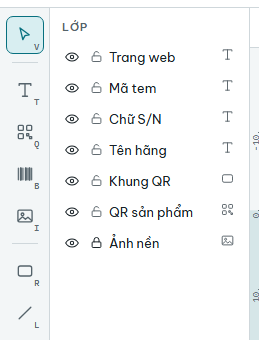
- Dòng trên cùng là lớp nằm trên cùng.
- Bấm một dòng để chọn phần tử, kể cả phần tử đã khoá.
- Nút con mắt để Ẩn / Hiện. Phần tử đang ẩn không được in ra và không bị kiểm lỗi, kể cả placeholder viết sai trong nó. Nút ổ khoá để Khoá / Mở khoá.
- Kéo một dòng lên hoặc xuống để đổi thứ tự lớp. Thả lên dòng nào thì phần tử nằm vào chỗ của dòng đó.
5.11 Xem trước bằng dữ liệu thật
Thanh Dữ liệu mẫu dưới tem cho xem từng tem trong lô:
- nút Tem trước và Tem sau (◀ ▶) chuyển qua từng tem;
- nút Tem dài nhất nhảy tới tem có nội dung dài nhất, để kiểm tra chữ tràn và cỡ module.
5.12 Bảng Thông số in
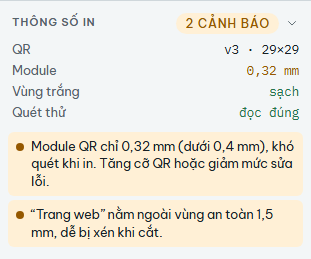
Bảng ở góc dưới bên phải kiểm tra tem ngay khi bạn chỉnh. Các dòng thông số nói về mã QR hoặc mã vạch đang chọn; chưa chọn thì nói về mã QR đầu tiên.
| Dòng | Ý nghĩa |
|---|---|
| QR | Phiên bản và số module của mã QR. Cả lô dùng chung một phiên bản để các tem có module cùng cỡ. |
| Module | Cỡ một module, nên từ 0,4 mm trở lên. |
| Mã vạch (EAN-13, Code 128…) | Module X, và khi in trên khổ giấy chuẩn, số chấm của máy in đang chọn nếu máy có độ phân giải, ví dụ X 0,339 mm · 4 chấm @300 dpi. |
| Rộng cả vùng trắng | Bề rộng của mã vạch tính cả vùng trắng. |
| Vùng trắng | sạch, hoặc bị lấn khi ảnh hay phần tử khác đè vào vùng trắng của mã. |
| Quét thử | App vẽ tem ở 300 dpi và thử đọc mã QR hoặc mã vạch: đọc đúng hoặc không đạt (đang chạy… khi đang thử). Mã GS1 phải đọc ra đúng chế độ GS1. |
- Bên dưới là danh sách lỗi và cảnh báo. Bấm vào một dòng để chọn phần tử liên quan, hoặc mở màn hình liên quan.
- Khi không còn gì, bảng ghi Sẵn sàng.
- Bấm tiêu đề Thông số in để thu gọn hoặc mở rộng bảng.
Nghĩa và cách sửa từng thông báo: xem mục 11.
6. Màn hình Dữ liệu
6.1 Dải số liên tục
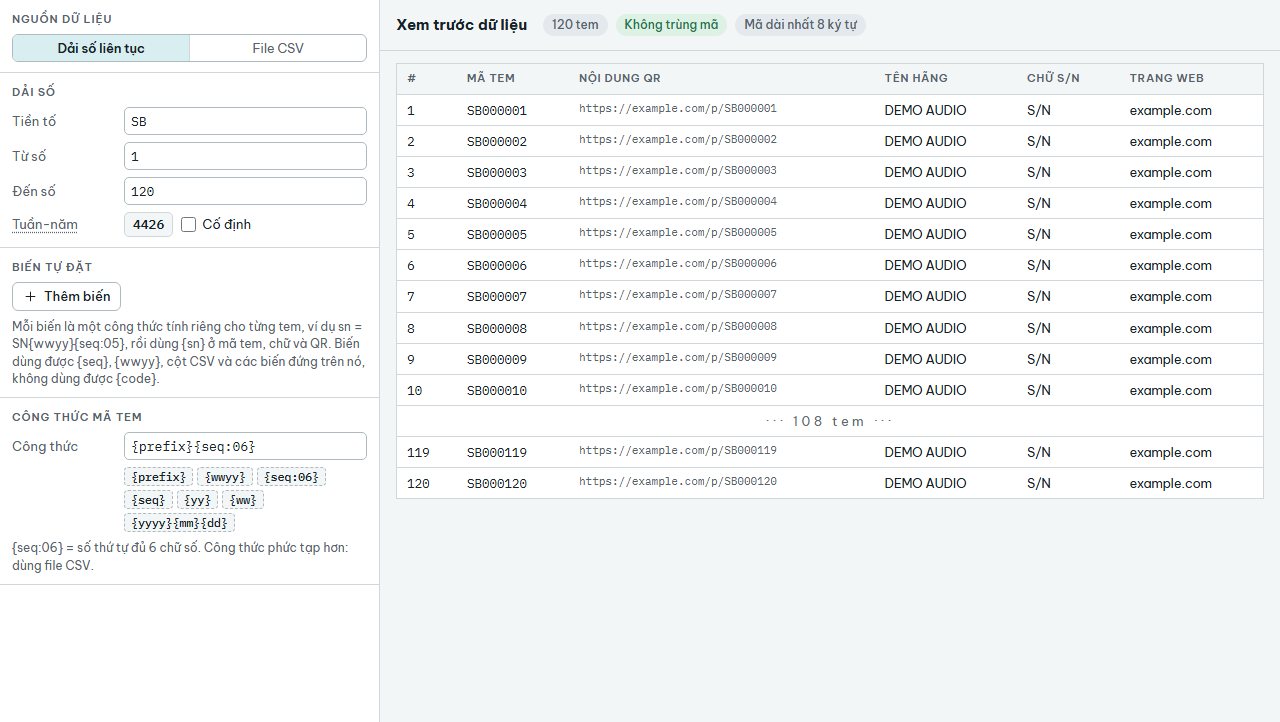
Ở Nguồn dữ liệu, chọn Dải số liên tục, rồi điền:
| Ô | Ý nghĩa |
|---|---|
| Tiền tố | Phần chữ đứng đầu mã, ví dụ SB. |
| Từ số, Đến số | Số thứ tự đầu và cuối. Mỗi số là một tem. |
| Tuần-năm | Tuần ISO và 2 số cuối năm, ví dụ 4326. Mặc định app tự lấy tuần hiện tại. Tick Cố định để giữ một giá trị và sửa được nó; giá trị cố định phải đủ 4 chữ số, tuần từ 01 đến 53, nếu không app báo lỗi và không tạo PDF. |
6.2 Công thức mã tem
Ô Công thức quyết định mã của mỗi tem. Ví dụ {prefix}{seq:06} cho ra SB000001, SB000002, … Các nút bên dưới chèn placeholder:
| Placeholder | Giá trị |
|---|---|
{seq} |
Số thứ tự: 1, 2, 3, … |
{seq:06} |
Số thứ tự đủ 6 chữ số: 000001. Đổi số 6 để có độ dài khác, tối đa 20. |
{prefix} |
Tiền tố. |
{wwyy} |
Tuần-năm, ví dụ 4326. |
{ww}, {yy} |
Tuần và 2 số cuối năm, lấy từ Tuần-năm. |
{yyyy}{mm}{dd} |
Ngày tạo PDF, ví dụ 20261022. |
{tên cột} |
Giá trị cột cùng tên trong file CSV, ví dụ {model}. |
{tên biến} |
Giá trị biến tự đặt cùng tên, xem 6.3. |
{code} |
Mã tem. Dùng trong nội dung QR và chữ. |
Placeholder viết sai thì bảng xem trước báo lỗi và không tạo được PDF. Công thức phức tạp hơn nữa, ví dụ tính toán hay tra bảng, thì làm bằng Excel hoặc script rồi dùng file CSV.
6.3 Biến tự đặt
Biến tự đặt là một công thức có tên, tính riêng cho từng tem. Đặt một lần rồi dùng ở nhiều chỗ: mã tem, các dòng chữ và nội dung QR.
Ví dụ: tem cần dòng chữ S/N: SN432600001 và mã QR chứa http://test.io?ref=SN432600001.
- Ở mục Biến tự đặt, bấm Thêm biến. Một dòng mới hiện ra: ô bên trái là tên biến, ô bên phải là công thức.
- Đổi tên thành
sn, gõ công thứcSN{wwyy}{seq:05}. - Ở màn hình Thiết kế tem, dòng chữ ghi
S/N: {sn}, nội dung QR ghihttp://test.io?ref={sn}. Nút{sn}cũng có sẵn dưới các ô nội dung.
Quy tắc:
- Tên biến chỉ gồm chữ không dấu, số và dấu
_, không bắt đầu bằng số. Không đặt trùng biến khác hoặc tên có sẵn nhưseq,code,wwyy. Tên không hợp lệ thì ô tên viền đỏ và app giữ tên cũ. - Biến dùng được
{seq},{wwyy}, ngày, cột CSV và các biến đứng trên nó. Biến không dùng được{code}, nhưng ô Công thức của mã tem dùng được biến, ví dụ{sn}. - File CSV có cột trùng tên biến thì app lấy giá trị trong cột.
- Bấm nút thùng rác cuối dòng để xoá biến.
- Bảng xem trước có thêm một cột cho mỗi biến để kiểm tra kết quả.
6.4 File CSV
Dùng CSV khi mã không phải dải số liên tục, ví dụ danh sách số serial có sẵn.
Chuẩn bị file:
- Trong Excel, chọn Save As (Lưu thành) rồi chọn kiểu "CSV UTF-8". File CSV thường (không UTF-8) sẽ làm hỏng chữ có dấu; app báo ngay dưới tên file khi gặp file như vậy.
- Dòng đầu là tên cột. Mỗi dòng sau là một tem.
- Cột ngăn bằng dấu phẩy, dấu chấm phẩy hoặc tab đều được.
- Dấu ngoặc kép đọc như Excel: ô bắt đầu bằng
"kéo tới dấu"đóng, nên chứa được dấu phẩy và xuống dòng;"ở giữa ô là chữ thường, ví dụLoa 12" đen. Ô mở"mà không đóng thì app báo số dòng.
Chọn file:
- Ở Nguồn dữ liệu, chọn File CSV.
- Bấm Chọn file CSV…. App ghi số dòng và số cột của file.
- Ở Ghép cột:
- Mã tem
{code}: chọn cột chứa mã, hoặc (dùng công thức) để tạo mã bằng công thức. - Mỗi mã QR, mã vạch và mỗi dòng chữ: chọn một cột để lấy nội dung từ cột đó, hoặc (theo mẫu tem) để giữ nội dung đã thiết kế.
- Mã tem
- Tên cột thành placeholder, ví dụ cột
modelthành{model}, dùng được trong chữ và QR.
Chọn file khác mà file đó thiếu cột đã ghép thì phần tử ghép cột đó trở về (theo mẫu tem), còn Mã tem lấy cột đầu tiên của file. Mỗi lần đổi file, xem lại Ghép cột.
Mở mẫu mà file CSV của mẫu không còn cột đã ghép (ví dụ cột serial bị đổi tên thành Serial Number) thì app giữ nguyên phần ghép, không lấy cột khác thay. Ô đó ở Ghép cột vẫn ghi tên cột cũ, app báo lỗi File CSV không có cột “serial” mà mẫu cần. và chưa in được. Sửa bằng một trong hai cách: ở Ghép cột chọn lại cột đúng; hoặc sửa file CSV cho có lại cột đó, rồi bấm Chọn file CSV… và chọn lại file.
File CSV nằm ngoài thư mục mẫu được chép vào thư mục assets của mẫu khi lưu; mẫu dùng bản chép đó. File đã nằm trong thư mục mẫu thì app dùng ngay tại chỗ. Sửa file gốc sau khi chọn thì bấm Chọn file CSV… và chọn lại.
File CSV của mẫu không còn ở chỗ cũ (bị xoá, đổi tên, hoặc mẫu chép sang máy khác mà thiếu file) thì ô tên file ghi Chưa chọn file CSV, bên dưới có dòng đỏ, ví dụ: Không tìm thấy CSV “data.csv”. Bấm Chọn file CSV… và chọn lại file.
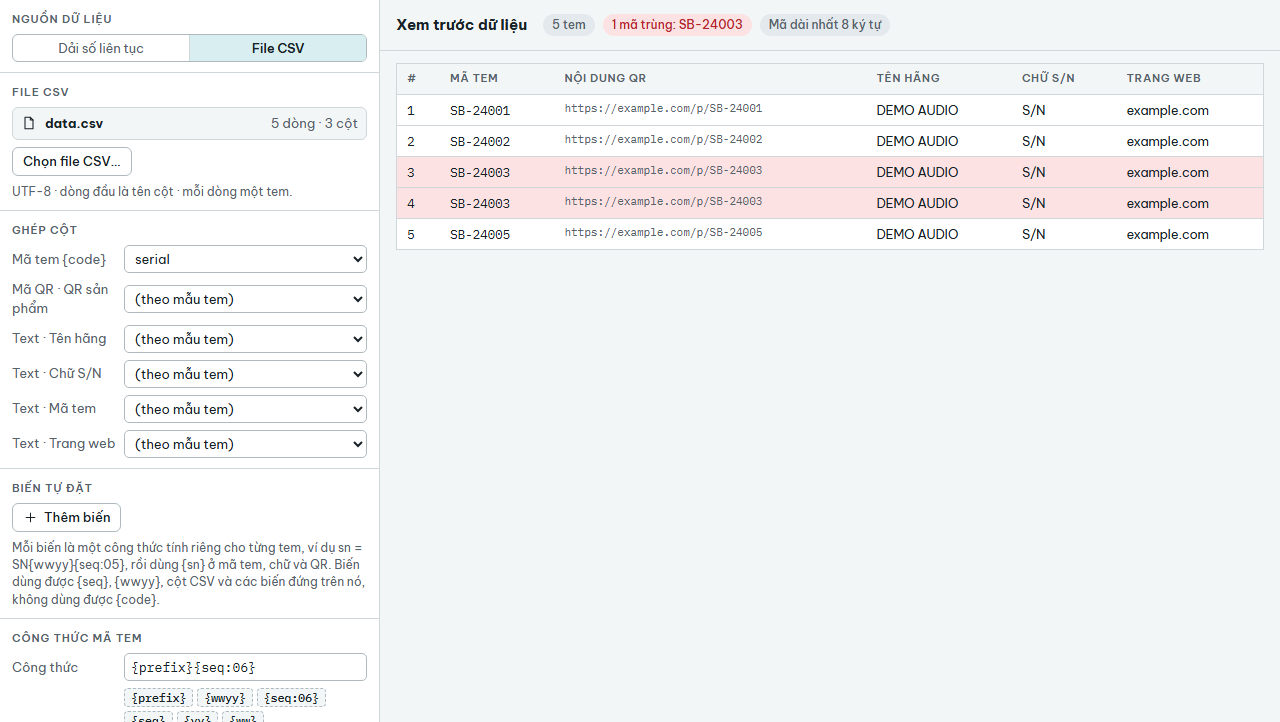
6.5 Xem trước dữ liệu
- Bảng bên phải hiện 10 tem đầu và 2 tem cuối.
- Phía trên bảng là các nhãn: số tem, Không trùng mã hoặc số mã trùng, số dòng trống, độ dài mã dài nhất.
- Chưa có tem nào (chưa chọn file CSV, file không còn, hoặc Đến số nhỏ hơn Từ số) thì thay cho Không trùng mã là nhãn đỏ: Chưa có dữ liệu tem. Nhập dải số hoặc chọn file CSV ở bước Dữ liệu.
- Mỗi cột đã ghép mà file CSV không có thêm một nhãn đỏ, ví dụ: File CSV không có cột “serial” mà mẫu cần. Xem 6.4.
- Mã trùng được tô đỏ. Mã trùng hoặc dòng không có mã là lỗi: phải sửa dữ liệu trước khi in.
- Mỗi mã vạch có một cột ghi nội dung thật trong mã, đã có số kiểm tra. Ô tô đỏ là nội dung không mã hoá được.
7. Màn hình Tờ in & Xuất
7.1 Khổ giấy chuẩn
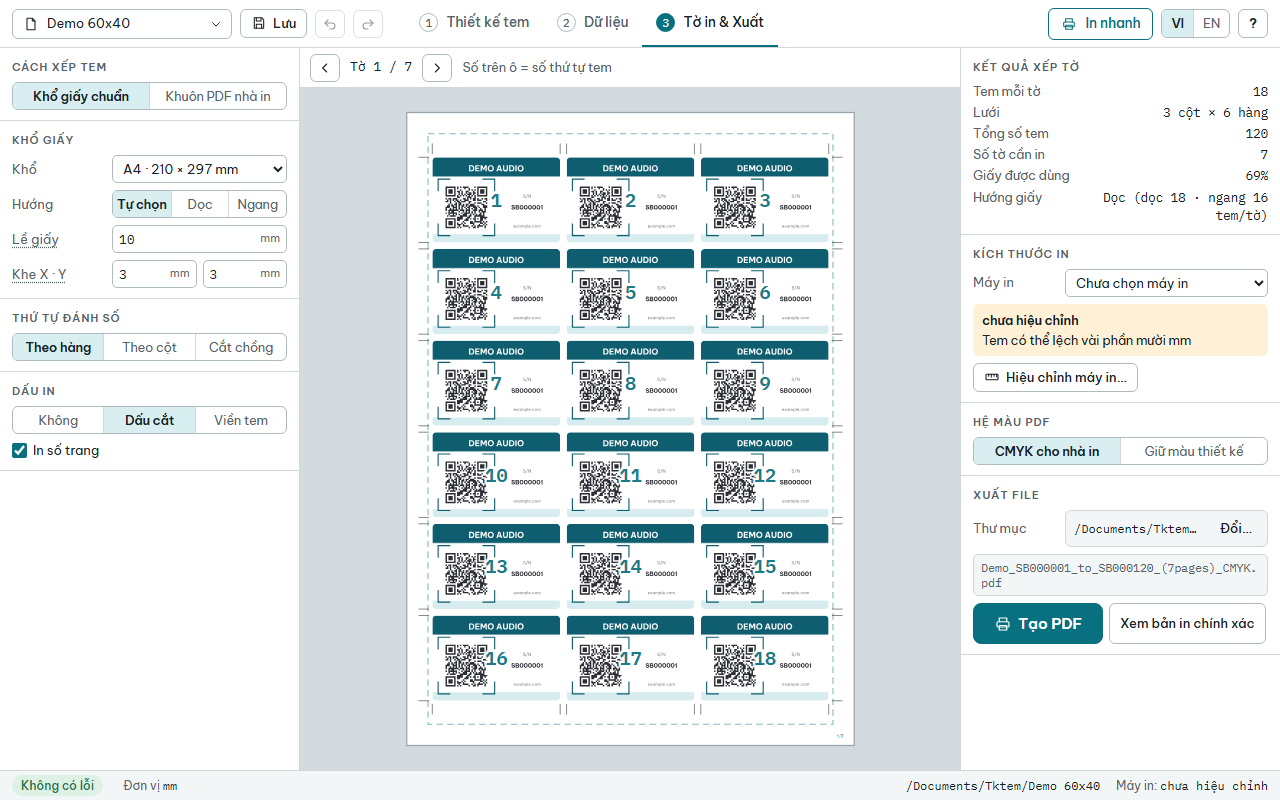
Ở Cách xếp tem, chọn Khổ giấy chuẩn:
| Mục | Ý nghĩa |
|---|---|
| Khổ | A5, A4, A3, SRA3, Letter, Legal. Chọn Tự nhập… để gõ cỡ riêng (50–3000 mm); app nhắc, ví dụ: Khay giấy phải đúng khổ 480,0 × 330,0 mm. |
| Hướng | Tự chọn lấy hướng xếp được nhiều tem hơn; không hướng nào vừa thì lấy hướng tem hụt ít hơn. Hoặc chọn Dọc, Ngang. |
| Lề giấy | Khoảng trống bốn cạnh giấy. Nên lớn hơn vùng máy in không in tới, thường 3–5 mm. |
| Khe X · Y | Khoảng cách giữa hai tem liền nhau, theo chiều ngang và dọc. |
Các tem được xếp thành lưới và căn giữa tờ.
7.2 Khuôn PDF của nhà in
Khi nhà in gửi khuôn PDF có vẽ sẵn vị trí các tem:
- Ở Cách xếp tem, chọn Khuôn PDF nhà in.
- Bấm Chọn khuôn PDF… và chọn file của nhà in.
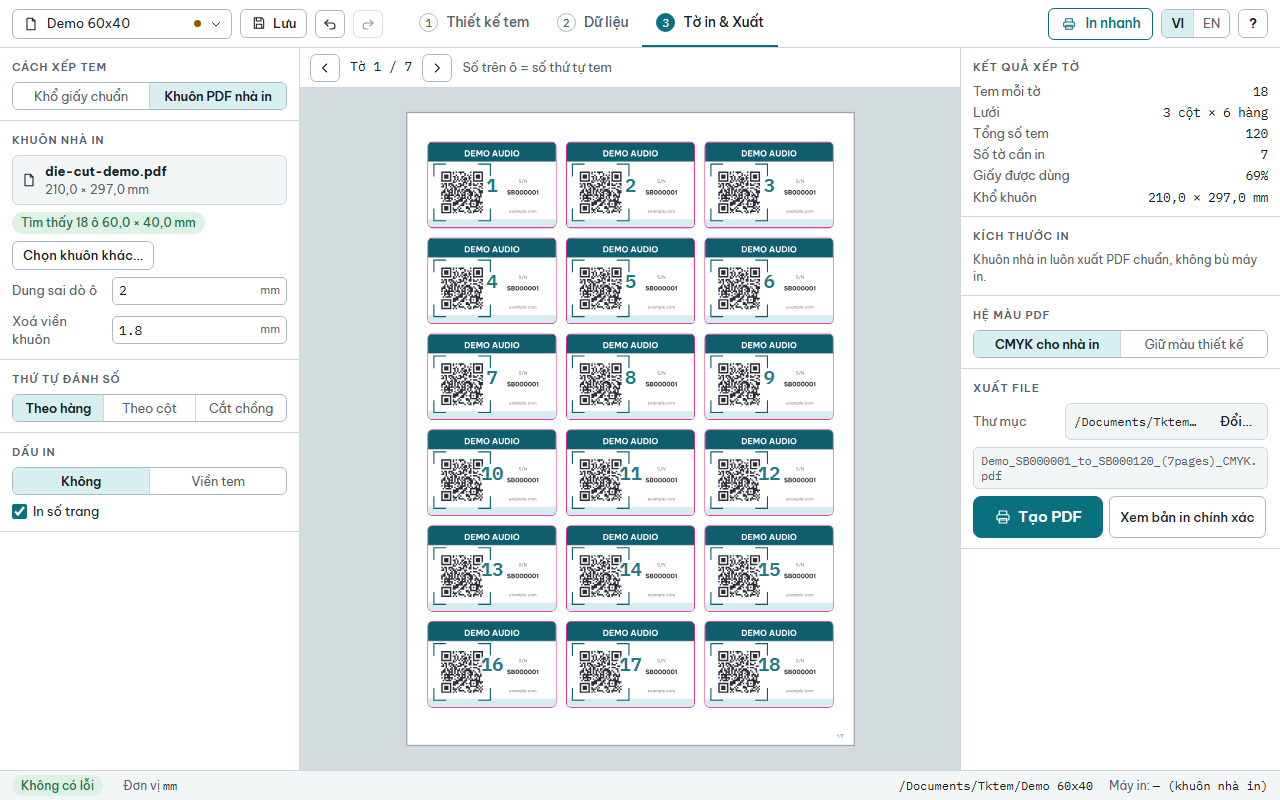
- App đọc trang đầu của khuôn, ghi Đang dò khuôn… rồi báo số ô tìm được, ví dụ Tìm thấy 18 ô 60,0 × 40,0 mm.
- Tem được đặt vào giữa từng ô, đúng cỡ thiết kế.
Chưa chọn file khuôn thì tờ xem trước là tờ A4 trống, app báo Chưa chọn file khuôn. và chưa tạo được PDF. Bấm vào lỗi đó trong bảng Thông số in để tới thẳng nút Chọn khuôn PDF….
Như ảnh, khuôn chọn từ ngoài thư mục mẫu được chép vào thư mục assets của mẫu khi lưu; khuôn đã nằm trong thư mục mẫu thì app dùng ngay tại chỗ.
Tem có Bo góc lớn hơn 0 chỉ nhận ô bo góc trong khuôn. Tem góc vuông (Bo góc là 0) nhận cả ô góc vuông.
Không đọc được file khuôn thì lý do hiện bằng chữ đỏ dưới tên file, trong bảng Thông số in và dưới nút Tạo PDF, và chưa tạo được PDF:
- File khuôn bị khoá (có mật khẩu hoặc bị mã hoá): app báo File khuôn bị khoá: xin nhà in file không khoá, hoặc in file đó ra PDF rồi chọn lại. App không đặt được file khoá làm nền của PDF. Cách dễ nhất là xin nhà in file không khoá. Nếu tự in ra PDF: mở file bằng trình đọc PDF, in ra PDF ở 100% trên khổ giấy đúng bằng khổ khuôn, rồi bấm Chọn khuôn khác… và chọn file mới; cỡ khuôn ghi dưới tên file phải đúng cỡ khuôn của nhà in.
- File hỏng, không phải PDF hoặc không còn trên máy: app báo Không đọc được khuôn PDF: … kèm lý do. Bấm Chọn khuôn khác… và chọn lại file, hoặc xin nhà in gửi lại.
Các ô tuỳ chỉnh:
- Dung sai dò ô: ô trong khuôn được nhận khi lệch cỡ tem không quá số này.
- Xoá viền khuôn: khuôn được in làm nền của PDF; app phủ trắng quanh mỗi ô, rộng ra ngoài ô chừng này, để nét cắt của khuôn không in ra.
Khuôn nhà in luôn xuất PDF chuẩn, không bù máy in. Nhà in tự chỉnh máy của họ. Muốn đổi khuôn, bấm Chọn khuôn khác….
7.3 Thứ tự đánh số và dấu in
Thứ tự đánh số:
Lựa chọn Thứ tự Theo hàng Trái sang phải, hết hàng xuống hàng. Theo cột Trên xuống dưới, hết cột sang cột. Cắt chồng Xếp sao cho xén cả xấp xong, mỗi chồng tem là một dải số liên tục. Dấu in:
- Không hoặc Viền tem.
- Với khổ giấy chuẩn còn có Dấu cắt.
Tick In số trang để in số trang, ví dụ 3/10, ở góc dưới bên phải tờ.
- Số trang in màu xám, cỡ 7 pt, bằng font Be Vietnam Pro đi kèm app. Font này nằm sẵn trong PDF, nên máy in nào cũng in ra giống nhau.
- Tờ xem trước hiện số trang đúng chỗ, đúng cỡ và đúng font như trong PDF.
- Ở góc đó, tem, dấu cắt và ô khuôn phải cách mép dưới tờ từ 6,6 mm trở lên, để số trang cách chúng 1 mm. Càng nhiều tờ thì số càng dài, góc cần trống càng rộng.
- Nếu góc đó sát tem, dấu cắt hoặc ô khuôn thì PDF bỏ số trang và bảng Thông số in có cảnh báo.
7.4 Xem trước tờ in
- Phần giữa màn hình là tờ in. Nút Tờ trước / Tờ sau chuyển tờ. Phía trên ghi tờ đang xem, ví dụ Tờ 2 / 5; chưa có tem nào thì ghi Tờ 1 / 1, là tờ đang vẽ.
- Số trên ô = số thứ tự tem: số lớn trên mỗi tem chỉ để xem trước, không in ra.
- Khung Kết quả xếp tờ ghi số tem mỗi tờ, lưới, tổng số tem, số tờ cần in, phần trăm giấy được dùng, và Hướng giấy (khổ chuẩn) hoặc Khổ khuôn (khuôn nhà in).
7.5 Xem bản in chính xác
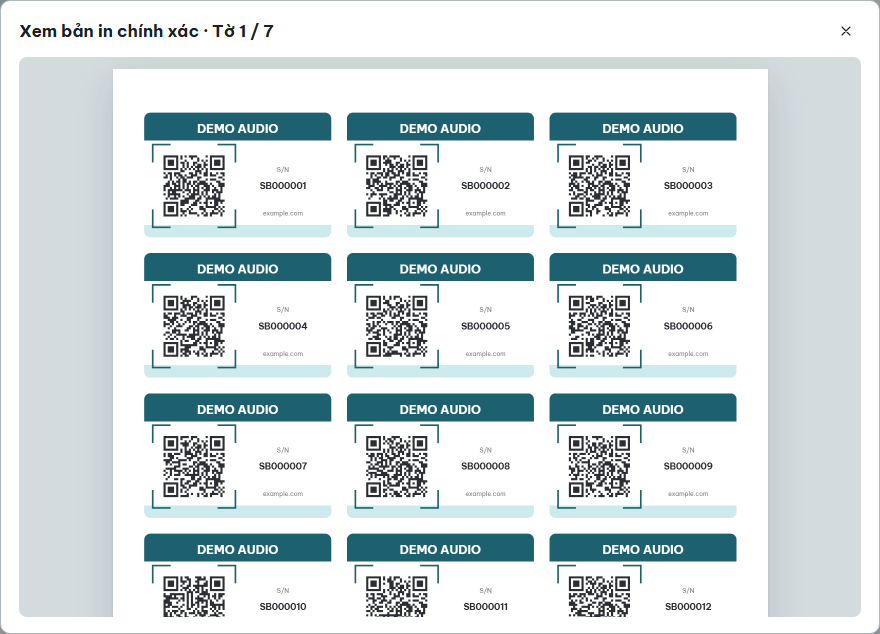
Bấm Xem bản in chính xác để xem trang PDF thật của tờ đang chọn, đúng như sẽ in. Màu cũng hiện gần như khi in, theo Hệ màu PDF đã chọn: với CMYK cho nhà in, màu RGB và ảnh đã được đổi sang CMYK (5.9).
7.6 Tạo PDF
- Ở Hệ màu PDF, chọn CMYK cho nhà in (tên file thêm
_CMYK) hoặc Giữ màu thiết kế cho máy in văn phòng, xem 5.9. Lựa chọn lưu theo mẫu. - Ở Xuất file:
- ô Thư mục là nơi lưu PDF, bấm Đổi… để chọn thư mục khác. Thư mục này dùng chung cho mọi mẫu. Riêng mẫu có thư mục PDF của riêng nó thì Đổi… đổi thư mục của mẫu đó, như một thay đổi của mẫu: hoàn tác được và cần lưu mẫu;
- dòng bên dưới là tên file sẽ tạo.
- Bấm Tạo PDF. Hộp thoại lưu file của Windows mở ở thư mục đó, điền sẵn tên file. Bấm nút lưu, hoặc chọn chỗ khác trước khi lưu.
- Hộp Đang tạo PDF… hiện tiến độ theo từng tờ. Bấm Huỷ để dừng; app báo: Đã huỷ. Không ghi file nào.
- Xong, thông báo Đã tạo hiện ra, kèm nút Mở thư mục.
Nút Tạo PDF bị mờ khi:
- chưa có dữ liệu;
- mẫu còn lỗi: danh sách lỗi hiện bằng chữ đỏ ngay dưới nút;
- app đang dò khuôn.
Mỗi lần tạo tối đa 200 000 tem. Lô lớn hơn thì chia thành nhiều lần.
8. In nhanh
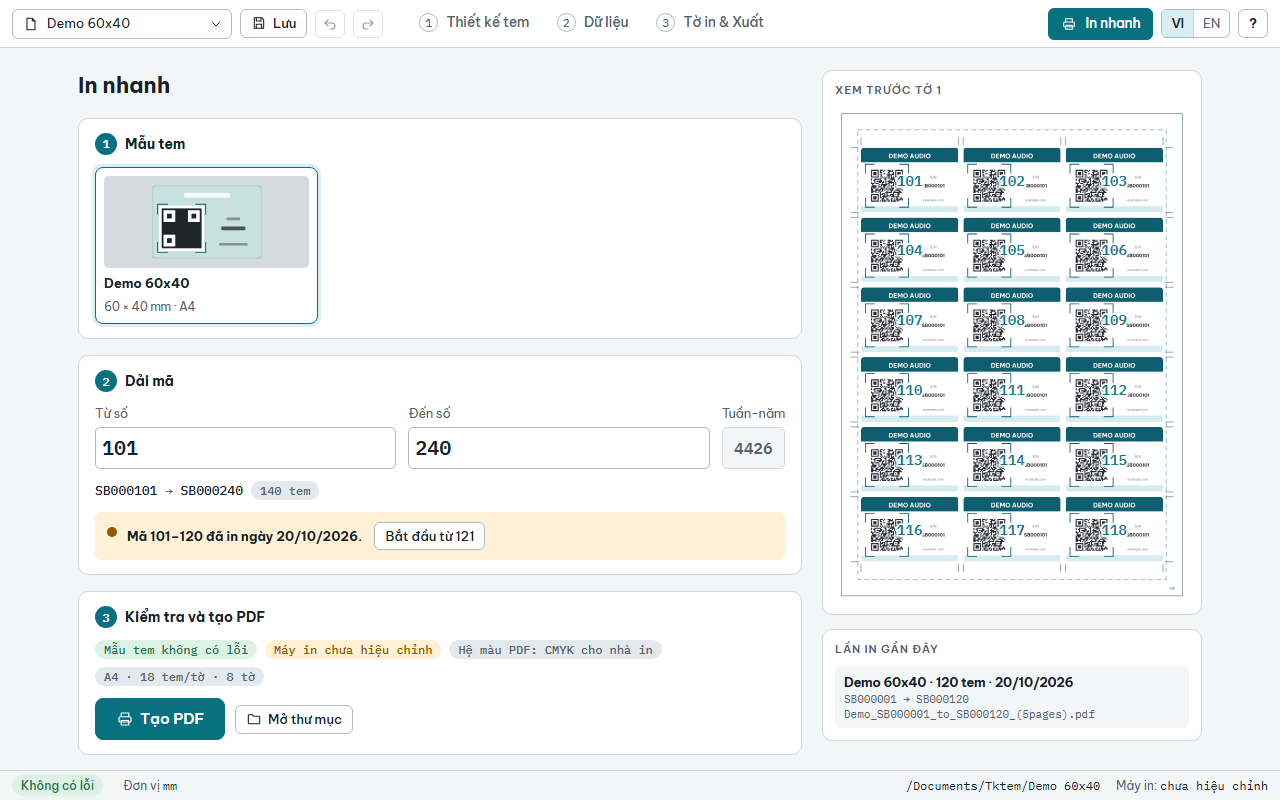
Màn hình In nhanh dành cho người in hằng ngày. Ở đây không sửa được thiết kế. Dải mã gõ ở đây và file CSV chọn ở đây chỉ dùng cho lần in này: mẫu không đổi, không cần lưu.
- Mẫu tem: bấm thẻ của mẫu cần in. Danh sách gồm các mẫu trong thư mục mẫu và các mẫu mở gần đây. Mẫu đang mở luôn có thẻ và được chọn sẵn; mẫu chưa lưu đứng đầu danh sách và in đúng như đang thấy.
- Dải mã:
- Gõ Từ số và Đến số. App tự điền sẵn dải tiếp theo sau số lớn nhất đã in của mẫu này, cùng số lượng tem như lần in đó. In lại một dải cũ không kéo dải điền sẵn lùi về.
- Dải chưa in thì hiện Chưa in dải này lần nào.
- Dải trùng lần in trước thì hiện cảnh báo vàng, ví dụ: Mã 101–120 đã in ngày 20/10/2026. Bấm nút Bắt đầu từ … để nhảy tới số kế tiếp chưa in.
- Mẫu dùng file CSV thì app in file CSV của mẫu. Muốn in file khác, bấm Chọn file CSV…: file đó chỉ dùng cho lần in này, mẫu vẫn giữ file của nó và giữ cả phần Ghép cột. File đó phải có đủ các cột mẫu đã ghép, cùng tên; thiếu cột nào thì app báo lỗi nêu tên cột và chưa in được. Chuyển sang màn hình khác hoặc mở mẫu khác thì app quay lại file của mẫu.
- Kiểm tra và tạo PDF:
- Các nhãn cho biết mẫu có lỗi không (Mẫu tem không có lỗi), máy in đã hiệu chỉnh chưa (Máy in chưa hiệu chỉnh), Hệ màu PDF của mẫu, số tem mỗi tờ và số tờ.
- Lỗi chặn in được ghi bằng chữ đỏ.
- Bấm Tạo PDF. Nút Mở thư mục mở thư mục sẽ lưu PDF, như ô Thư mục ở 7.6.
Bên phải là Xem trước tờ 1 và Lần in gần đây (sáu lần in mới nhất; lúc đầu ghi: Chưa có lần in nào.).
9. In ra đúng kích thước
9.1 In file PDF ở 100%
- Trong hộp thoại in của trình đọc PDF, chọn Actual size (kích thước thật) hoặc 100%. Không chọn Fit (vừa trang).
- Giấy trong khay phải đúng khổ của file PDF.
9.2 Hiệu chỉnh máy in
Mỗi máy in đều lệch một chút. Hiệu chỉnh một lần cho mỗi máy để tem in ra đúng cỡ (sai số khoảng ±0,2 mm).
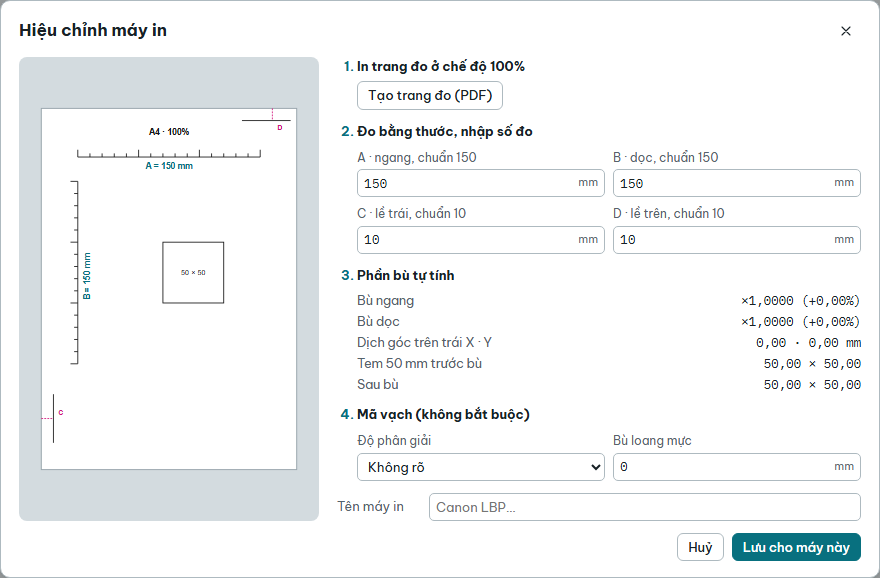
Ở Tờ in & Xuất, chọn Khổ giấy chuẩn và Khổ giấy sẽ in, rồi bấm Hiệu chỉnh máy in… trong khung Kích thước in.
In trang đo ở chế độ 100%:
- Bấm Tạo trang đo (PDF) và lưu file. Trang đo khổ Letter khi Khổ là Letter hoặc Legal, khổ A4 với các khổ khác. Hình bên trái hộp thoại ghi khổ của trang đo.
- In file đó ra giấy cùng khổ (Letter hoặc A4) ở tỉ lệ 100%. Lề C, D tuỳ khổ giấy trong khay, nên đo trên đúng loại giấy sẽ in.
Đo bằng thước, nhập số đo:
Ô Đo gì A Độ dài đường ngang có vạch chia (chuẩn 150 mm). B Độ dài đường dọc có vạch chia (chuẩn 150 mm). C Khoảng từ mép trái tờ giấy tới đường dọc ngắn gần mép trái (chuẩn 10 mm). D Khoảng từ mép trên tờ giấy tới đường ngang ngắn gần mép trên (chuẩn 10 mm). App chỉ nhận A, B từ 140 đến 160 mm và C, D từ 0 đến 20 mm. Gõ nhầm thì ô chuyển đỏ và nút lưu bị khoá. Các ô này luôn tính bằng mm, kể cả khi app đang dùng inch.
Phần bù tự tính hiện:
- Bù ngang, Bù dọc: tỉ lệ app phóng to hoặc thu nhỏ trang để bù A, B.
- Dịch góc trên trái X · Y: khoảng app dời góc trên bên trái của trang để bù C, D. X dương là dời sang phải, Y dương là dời xuống. Ví dụ C đo được 10,3 mm (máy in lệch sang phải 0,3 mm) thì X là −0,3 mm; D đo được 9,8 mm (máy in lệch lên 0,2 mm) thì Y là 0,2 mm. Khi A hoặc B khác 150, số này tính cả phần phóng to, thu nhỏ, nên có thể khác 0 dù C, D đúng 10.
- Tem 50 mm trước bù và Sau bù: cỡ tem 50 mm in trên máy này khi chưa bù và khi đã bù.
Mã vạch (không bắt buộc):
- Độ phân giải của máy: 203, 300, 600 hoặc 1200 dpi, hoặc Không rõ. Khi biết độ phân giải và in trên khổ giấy chuẩn, app gợi ý X tròn số chấm, cảnh báo X lệch chấm, và khi tạo PDF thì làm mỗi vạch tròn số chấm.
- Bù loang mực: vạch in ra thường dày hơn thiết kế vì mực loang. In thử, đo phần dày thêm rồi nhập vào; app làm vạch mỏng đi chừng đó. Chưa đo thì để 0.
Gõ Tên máy in, rồi bấm Lưu cho máy này.
Sau đó:
- Ô Máy in trong khung Kích thước in chọn máy vừa hiệu chỉnh. Khung ghi tên máy và phần bù, ví dụ: Bù ngang +0,12% · dọc −0,05% · sai số ±0,2 mm. Nếu có nhập độ phân giải, khung ghi thêm, ví dụ: 300 dpi · bù loang mực 0,02 mm.
- Mọi PDF tạo ra được bù cho máy đó, và tên file có thêm tên máy.
- Tờ in nằm ngang (Hướng giấy là Ngang trong Kết quả xếp tờ): máy in xoay trang khi in, nên app bù chiều ngang của trang theo B, chiều dọc theo A, và không dời theo C, D. Tem vẫn đúng cỡ; vị trí cả tờ có thể lệch bằng độ lệch lề của máy.
- PDF này chỉ đúng với máy đó. Khi gửi file cho nhà in khác, chọn Chưa chọn máy in để có PDF chuẩn.
9.3 Khi dùng khuôn nhà in
Khuôn PDF nhà in không dùng phần bù máy in, kể cả bù loang mực của mã vạch, và không làm vạch tròn số chấm của máy in đang chọn, nên cũng không gợi ý hay cảnh báo X theo chấm của máy đó; ô vuông ở hai đầu mã vạch đổi X từng 0,01 mm. Nhà in tự chỉnh máy của họ.
10. Lưu và quản lý mẫu
10.1 Lưu và mở mẫu
Bấm nút tên mẫu ở góc trên bên trái để mở menu:
| Mục | Việc |
|---|---|
| Mẫu mới | Bắt đầu một mẫu trống. |
| Mở mẫu… | Mở thư mục của mẫu và chọn file profile.json trong đó. |
| Lưu (Ctrl+S) | Ghi mẫu. Bấm Ctrl+S khi đang gõ trong một ô thì điều vừa gõ cũng được lưu. |
| Lưu thành… (Ctrl+Shift+S) | Lưu thành mẫu mới: gõ tên ở ô Mẫu tem, chọn Thư mục bằng Đổi…. App chép theo mọi ảnh, khuôn, file CSV và font riêng của mẫu. |
| Mẫu gần đây | Các mẫu mở gần đây. |
| Mở thư mục mẫu | Mở Documents\Tktem trong File Explorer. |
- Mẫu có thay đổi chưa lưu thì có dấu chấm ● cạnh tên mẫu. Thao tác không làm mẫu khác đi, như kéo phần tử rồi thả lại chỗ cũ, bấm lại lựa chọn đang dùng hay gõ lại đúng số cũ, không thêm dấu ● và không thêm bước hoàn tác.
- Mỗi mẫu là một thư mục mang tên mẫu, đã bỏ dấu, ví dụ mẫu "Tem đầu tiên" nằm trong thư mục
Tem dau tien.
10.2 Đóng app khi chưa lưu, bản nháp
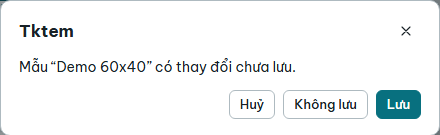
Khi đóng app, mở mẫu khác hoặc tạo mẫu mới mà còn thay đổi chưa lưu, app báo, ví dụ: Mẫu “Demo 60x40” có thay đổi chưa lưu. Chọn Huỷ, Không lưu hoặc Lưu.
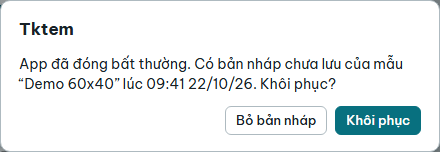
App tự giữ bản nháp 3 giây sau mỗi thay đổi. Nếu app hoặc máy tắt đột ngột, lần mở sau app hỏi có khôi phục không:
- Khôi phục mở lại bản nháp. Mẫu ở trạng thái chưa lưu.
- Bỏ bản nháp xoá bản nháp.
- Hộp này chỉ đóng bằng một trong hai nút trên.
File chọn từ ngoài thư mục mẫu sau lần lưu cuối (ảnh, khuôn, file CSV) không nằm trong bản nháp. Sau khi khôi phục, chọn lại các file đó.
10.3 Chép mẫu sang máy khác
- Trên máy cũ, bấm Mở thư mục mẫu và chép cả thư mục của mẫu.
- Trên máy mới, dán vào
Documents\Tktem.
Thư mục mẫu đã chứa ảnh, khuôn PDF và file CSV của mẫu. Font thì máy mới phải cài, trừ font đặt trong thư mục assets\fonts của mẫu (xem 10.4).
Mẫu chỉ đọc file nằm trong thư mục của nó. Mẫu trỏ tới file ở chỗ khác vẫn mở được, nhưng app không đọc file đó và báo lỗi (mục 11). Chọn lại file đó để chép vào thư mục mẫu.
10.4 Font
- Danh sách Font gồm các font đã cài trên Windows và font Be Vietnam Pro (dấu ★) đi kèm app.
- Font mới cài vào Windows chỉ hiện sau khi mở lại Tktem.
- Mẫu dùng font mà máy không có thì app báo cảnh báo và tạm dùng Be Vietnam Pro.
- Font không cho phép nhúng vào PDF thì báo lỗi: hãy chọn font khác.
- Font riêng của mẫu: đặt file font (.ttf, .otf, .ttc) vào thư mục
assets\fontstrong thư mục mẫu. Font đó hiện trong danh sách Font khi mở mẫu, và đi theo mẫu sang máy khác, kể cả máy chưa cài font đó.
11. Bảng lỗi và cảnh báo
Lỗi chặn nút Tạo PDF. Cảnh báo vẫn cho tạo PDF. Dấu … là chỗ app điền tên phần tử hoặc con số.
Trong cảnh báo về mức tối thiểu hoặc tối đa (module, nét, X, tương phản, DPI, khe tràn lề, bề rộng GS1-128), con số được làm tròn ra xa mức, nên luôn thấy rõ là dưới hoặc trên mức: module 0,398 mm ghi là 0,39 mm, dưới mức 0,4 mm. Đúng bằng mức thì không có cảnh báo.
Con số trong thông báo theo đơn vị đang chọn: mm hoặc inch, X của mã vạch tính bằng mil khi dùng inch, độ dày nét luôn tính bằng pt như ô Độ dày. Bảng dưới ghi ví dụ bằng mm.
| Thông báo | Loại | Cách xử lý |
|---|---|---|
| Chưa có dữ liệu tem. Nhập dải số hoặc chọn file CSV ở bước Dữ liệu. | Lỗi | Điền Từ số / Đến số hoặc chọn file CSV. |
| Công thức có placeholder không hợp lệ: … | Lỗi | Sửa ô Công thức hoặc nội dung QR / chữ: dùng placeholder ở 6.2, tên cột CSV hoặc biến tự đặt đứng trên nó (6.3). Phần tử đang ẩn không bị kiểm. |
| … mã bị trùng, ví dụ …. Sửa dữ liệu trước khi in. | Lỗi | Sửa file CSV, hoặc thêm {seq} vào công thức. |
| … dòng không có mã. | Lỗi | Điền mã cho các dòng trống trong file CSV. |
| Tuần-năm cố định “…” không hợp lệ: cần 4 chữ số, tuần 01–53 rồi 2 số cuối của năm, ví dụ 4326. | Lỗi | Sửa ô Tuần-năm ở màn Dữ liệu, hoặc bỏ tick Cố định để dùng tuần hiện tại. |
| Vượt giới hạn … tem mỗi lần xuất, … tem cuối bị bỏ. Chia thành nhiều lần in. | Lỗi | Chia thành nhiều lần in, mỗi lần tối đa 200 000 tem. |
| File CSV có dấu ngoặc kép mở ở dòng … mà không đóng: phần còn lại của file bị đọc thành một ô. Sửa dòng đó rồi chọn lại file. | Lỗi | Mở file bằng Notepad, ở dòng đó thêm " đóng ô hoặc xoá " mở, lưu lại rồi bấm Chọn file CSV…. |
| File CSV không phải UTF-8 nên chữ có dấu bị hỏng. Trong Excel chọn Lưu thành → “CSV UTF-8” rồi chọn lại file. | Cảnh báo | Làm như thông báo. Notepad cũng lưu được: Save As, ở Encoding chọn UTF-8. |
| File CSV không có cột “…” mà mẫu cần. | Lỗi | Mẫu ghép mã tem hoặc một phần tử với cột này, nhưng file CSV không có (cột bị đổi tên, hoặc là file khác). Bấm vào lỗi để mở màn Dữ liệu, rồi ở Ghép cột chọn lại cột đúng; hoặc sửa file CSV cho có cột đó rồi chọn lại file (6.4). Ở In nhanh không ghép lại cột được: chọn file có đủ cột. Lỗi về dòng không có mã đi kèm cũng hết khi ghép xong. |
| Chưa chọn file khuôn. | Lỗi | Đã chọn Khuôn PDF nhà in mà chưa có file khuôn. Bấm vào lỗi để tới nút Chọn khuôn PDF… rồi chọn file của nhà in (7.2), hoặc chọn lại Khổ giấy chuẩn. |
| Không tìm thấy ô nào khớp kích thước tem trong khuôn PDF. | Lỗi | Kiểm tra cỡ tem có đúng cỡ ô trong khuôn không; tăng Dung sai dò ô. App chỉ đọc trang đầu. Tem bo góc chỉ nhận ô bo góc; tem có Bo góc là 0 nhận cả ô góc vuông. |
| Không đọc được khuôn PDF: … | Lỗi | File khuôn hỏng, không phải PDF, hoặc không còn ở chỗ cũ (ví dụ mẫu chép sang máy khác mà thiếu file khuôn). Bấm Chọn khuôn khác… và chọn lại file, hoặc xin nhà in gửi lại (7.2). |
| File khuôn bị khoá: xin nhà in file không khoá, hoặc in file đó ra PDF rồi chọn lại. | Lỗi | Xin nhà in file không khoá, hoặc in file ra PDF đúng khổ khuôn rồi bấm Chọn khuôn khác… (7.2). |
| Tem … × … mm không vừa vùng in … × … mm (khổ giấy trừ lề). | Lỗi | Chọn Khổ lớn hơn, đổi Hướng, hoặc giảm Lề giấy. Khe giữa các tem không gây ra lỗi này. |
| Không còn chỗ cho số trang ở góc dưới bên phải tờ nên PDF không in số trang. | Cảnh báo | Ở góc đó, tem, dấu cắt và ô khuôn phải cách mép dưới tờ từ 6,6 mm trở lên (7.3). Tăng Lề giấy ở cạnh dưới hoặc cạnh phải để tem và dấu cắt lùi khỏi góc; với khuôn nhà in thì giảm Xoá viền khuôn. Không cần số trang thì bỏ tick In số trang. |
| Ô trong khuôn lệch kích thước tem … mm. | Cảnh báo | Sửa Rộng × cao của tem cho khớp khuôn, hoặc hỏi lại nhà in. |
| Trang khuôn PDF bị xoay …° nên tem có thể in sai hướng. Xuất lại khuôn không xoay trang rồi chọn lại. | Cảnh báo | App đặt khuôn và tem theo trang như lưu trong file, chưa xoay, nên tờ in nằm khác hướng so với khi mở khuôn bằng trình đọc PDF. Xin nhà in gửi lại khuôn có trang không xoay, rồi bấm Chọn khuôn khác…. Xem lại bằng Xem bản in chính xác trước khi in. |
| “…” vượt ra ngoài tem. | Lỗi | Kéo phần tử vào trong tem. |
| “…”: nội dung quá dài cho QR. Giảm nội dung hoặc mức sửa lỗi. | Lỗi | Rút ngắn nội dung QR hoặc chọn mức Sửa lỗi thấp hơn. |
| “…”: số tài khoản VietQR dài … ký tự, tối đa … (“…”). | Lỗi | Rút ngắn Số tài khoản, hoặc mã tem nếu số tài khoản là {code}. Chuẩn VietQR không chứa được tài khoản dài hơn; mã QR của tem đó để trống. |
| Module QR chỉ … mm (dưới … mm), khó quét khi in. Tăng cỡ QR hoặc giảm mức sửa lỗi. | Cảnh báo | Tăng Cỡ QR, rút ngắn nội dung hoặc giảm Sửa lỗi. |
| Logo chiếm …% diện tích QR (trên …%), dễ không quét được. Nên giảm cỡ logo. | Cảnh báo | Giảm Cỡ logo xuống 15% hoặc thấp hơn. |
| QR có logo nên dùng mức sửa lỗi H. | Cảnh báo | Chọn Sửa lỗi H. |
| Màu QR tương phản thấp với nền (…:1). Nên dùng màu đậm trên nền sáng. | Cảnh báo | Chọn Màu QR đậm hơn hoặc Nền QR sáng hơn. |
| Ảnh nền hoặc phần tử khác lấn vào vùng trắng 4 module quanh QR. | Cảnh báo | Dời phần tử ra ngoài nét đứt đỏ quanh QR. Nếu là ảnh nền hay mảng màu tối nằm dưới QR: bỏ tick Trong suốt ở Nền QR và đặt Vùng trắng 4, để nền QR che hết vùng trắng (5.4). |
| Quét thử không đọc được QR ở 300 dpi. Giảm logo, đổi kiểu module hoặc tăng cỡ QR. | Lỗi | Làm theo gợi ý trong thông báo, rồi xem lại dòng Quét thử. |
| “…” nằm ngoài vùng an toàn … mm, dễ bị xén khi cắt. | Cảnh báo | Kéo chữ vào trong đường nét đứt của vùng an toàn. |
| “…” đè lên …. | Cảnh báo | Dời chữ ra khỏi mã QR. |
| “…” nằm ngoài vùng an toàn … mm: dao cắt lệch một chút là viền chỗ dày chỗ mỏng. | Cảnh báo | Thu viền vào trong vùng an toàn, hoặc dùng Tràn lề để viền in tràn ra ngoài. |
| Nét của “…” chỉ … pt (dưới … pt), máy in có thể in đứt nét. | Cảnh báo | Tăng Độ dày. |
| “…”: màu … in bằng nhiều màu mực chồng nhau, lệch bản một chút là nhoè. Chữ nhỏ, nét mảnh, QR và mã vạch nên dùng một mực, ví dụ đen K100. | Cảnh báo | Bấm ô màu đen (K 100) dưới ô màu, hoặc nhập CMYK chỉ một mực. Chữ từ 12 pt và nét từ 1 pt trở lên thì không bị báo. Màu thương hiệu thì hỏi nhà in số CMYK. Xem 5.9. |
| “…”: màu … tổng mực …%, quá …%: mực dày lâu khô, dễ lem. Đen sâu nên dùng C60 M40 Y40 K100. | Cảnh báo | Bớt mực trong hộp CMYK (0–100). |
| “…” chạm mép cắt nhưng không tràn lề được (chỉ chạm vài cạnh, hoặc là viền chấm). Lùi vào trong, hoặc cho bám theo mép tem. | Cảnh báo | Lùi phần tử vào trong, hoặc dùng Thêm viền tem. |
| Khe giữa các tem chỉ đủ tràn lề … mm. Cần khe ít nhất … mm. | Cảnh báo | Tăng Khe X · Y, hoặc giảm Tràn lề. |
| Font của “…” thiếu ký tự: … | Cảnh báo | Chọn font khác có đủ ký tự, ví dụ Be Vietnam Pro. |
| Máy này không có font “…”, đang dùng …. | Cảnh báo | Cài font đó vào Windows rồi mở lại Tktem, hoặc chọn font khác. |
| Font … cấm nhúng vào PDF. Hãy chọn font khác. | Lỗi | Chọn font khác. |
| Không tìm thấy ảnh “…”. | Lỗi | Chọn lại ảnh bằng Đổi ảnh… hoặc Chọn ảnh logo…. |
| File “…” nằm ngoài thư mục mẫu nên không được đọc. Chọn lại file này để chép vào thư mục mẫu. | Lỗi | Mẫu chỉ đọc file trong thư mục của nó (10.3). Bấm vào lỗi để tới đúng chỗ rồi chọn lại file: ảnh bằng Tải ảnh…, logo bằng Chọn ảnh logo…, file CSV bằng Chọn file CSV…, khuôn bằng Chọn khuôn khác…. Khi lưu, app chép file vào thư mục mẫu. |
| “…” chỉ đạt … DPI khi in (cần từ …). | Cảnh báo | Dùng ảnh có nhiều điểm ảnh hơn, hoặc thu nhỏ ảnh trên tem. |
| “…” bị méo …% so với ảnh gốc. | Cảnh báo | Tick Giữ tỉ lệ khi kéo rồi chỉnh lại cỡ ảnh. |
| “…” là ảnh có cờ xoay (thường là ảnh chụp điện thoại) nên in ra nằm ngang hoặc lật, như đang thấy. Xoay ảnh trong phần mềm ảnh, lưu lại rồi chọn lại ảnh. | Cảnh báo | Xoay ảnh trong phần mềm xem ảnh, lưu lại, rồi bấm Đổi ảnh…. |
| “…” chưa có nội dung. | Lỗi | Nhập Nội dung cho mã vạch. |
| “…” cần … chữ số, hoặc … chữ số kể cả số kiểm tra (tem “…”). | Lỗi | EAN-13 cần 12 hoặc 13 chữ số, UPC-A 11 hoặc 12, EAN-8 7 hoặc 8, chỉ có chữ số. |
| “…”: số kiểm tra sai ở “…”, đúng phải là …. | Lỗi | Sửa số cuối theo số app gợi ý, hoặc bỏ số cuối để app tự thêm. |
| “…”: Code 128 không mã hoá được … (tem “…”). Chữ có dấu thì dùng QR hoặc DataMatrix. | Lỗi | Bỏ chữ có dấu khỏi nội dung, hoặc đổi Loại mã sang DataMatrix. |
| “…”: số kiểm tra của AI (…) sai ở “…”. | Lỗi | Sửa số GTIN, SSCC hoặc GLN: số cuối là số kiểm tra. |
| “…”: nội dung GS1 phải là các cặp (AI)giá trị, AI có trong chuẩn GS1 (“…”: …). | Lỗi | Viết nội dung dạng (01)08934567890120(10)LO123, mỗi AI trong ngoặc đơn. |
| “…”: giá trị của AI (…) sai độ dài (“…”). | Lỗi | Sửa giá trị cho đúng độ dài chuẩn GS1 quy định cho AI đó. |
| “…”: giá trị của AI (…) có ký tự không được phép (“…”). | Lỗi | Bỏ ký tự lạ; nhiều AI chỉ nhận chữ số. |
| “…”: ngày của AI (…) không có thật (“…”). | Lỗi | Ngày GS1 viết YYMMDD, ví dụ 271231. |
| “…”: dữ liệu GS1 không hợp lệ (“…”): … | Lỗi | Đọc lý do ở cuối thông báo và sửa nội dung. |
| “…”: không tạo được mã từ “…”: … | Lỗi | Thường là nội dung quá dài cho loại mã: rút ngắn nội dung. |
| “…”: GS1-128 rộng … mm, quá … mm chuẩn cho phép. Giảm X hoặc rút ngắn nội dung. | Lỗi | Giảm Module X hoặc rút ngắn nội dung. |
| Quét thử không đọc đúng “…” ở 300 dpi. Tăng X hoặc chiều cao, kiểm tra vùng trắng. | Lỗi | Tăng Module X hoặc Chiều cao vạch; dời phần tử khác ra khỏi vùng trắng. |
| “…”: X chỉ … mm, dưới mức … mm, khó in và khó quét. | Cảnh báo | Tăng Module X. Mức thấp nhất theo chuẩn của loại mã, và khi in trên khổ giấy chuẩn thì ít nhất 2 chấm của máy in đang chọn. |
| “…”: X … mm bằng … chấm của máy in … dpi nên vạch in ra không đều. Nên dùng … mm. | Cảnh báo | Bấm nút Dùng … dưới Module X. Chỉ báo khi in trên khổ giấy chuẩn: khuôn nhà in không làm tròn theo chấm. |
| “…”: vạch cao … mm, thấp hơn mức … mm của chuẩn. | Cảnh báo | Tăng Chiều cao vạch. EAN/UPC to ra theo X thì vạch cũng phải cao theo. |
| “…”: tương phản thấp dưới đèn đỏ của máy quét (…:1). Vạch nên màu đậm như đen, xanh đậm; không dùng đỏ hay cam. | Cảnh báo | Đổi Màu vạch sang màu đậm, Nền mã sang màu sáng. |
| Vùng trắng của “…” bị phần tử khác lấn hoặc ra ngoài tem. | Cảnh báo | Dời phần tử khác ra khỏi nét đứt quanh mã, hoặc dời mã vào trong tem. Nếu là ảnh hay mảng màu tối nằm dưới mã: bỏ tick Trong suốt ở Nền mã để nền che vùng trắng. |
12. Phím tắt
Bấm ? ở góc trên bên phải để xem bảng này trong app.
| Phím | Việc |
|---|---|
| V T Q B I R L | Chọn · Text · QR · Mã vạch · Ảnh · Hình chữ nhật · Đường thẳng |
| Tab · Shift+Tab | Chọn phần tử kế tiếp (khi canvas đang được chọn) |
| Esc | Bỏ số vừa gõ trong ô · bỏ chọn trên canvas |
| ← ↑ → ↓ | Dịch 0,1 mm (giữ Shift: 1 mm) |
| Ctrl khi kéo | Tạm tắt bắt điểm |
| Shift · Alt khi đổi cỡ | Giữ tỉ lệ · co giãn từ tâm |
| Ctrl+Z · Ctrl+Y | Hoàn tác · làm lại |
| Ctrl+D · Delete | Nhân bản · xoá |
| Ctrl+0 · Ctrl+1 | Vừa khung · 100% |
| Ctrl+S | Lưu mẫu |
| Ctrl+Shift+S | Lưu thành… |
| Ctrl + lăn chuột | Zoom |
| Bấm đúp | Sửa nội dung text, QR hoặc mã vạch |
| Enter | Chốt số vừa gõ trong ô |
Dưới bảng là dòng ghi số phiên bản của app, kèm chữ thử nghiệm. Chữ này nghĩa là app chưa được in thật để đo kích thước tem, và mã vạch chưa được quét bằng máy quét thật. Trước khi in nhiều, in thử một tờ, đo tem bằng thước và quét thử các mã (mục 9).
Dưới cùng là nút Giấy phép phần mềm bên thứ ba. Nút này mở danh sách phần mềm, font và dữ liệu màu của bên khác mà Tktem dùng, kèm giấy phép của từng thứ. Danh sách là một file chữ cài cùng app, mở bằng Notepad hoặc app đọc file chữ của máy. Nếu file đã bị xoá khỏi thư mục cài đặt, app báo Không mở được danh sách giấy phép: …. Cài lại Tktem để có lại file.
13. Xử lý sự cố
Tem in ra to hoặc nhỏ hơn thiết kế. In PDF ở 100% (Actual size), kiểm tra khổ giấy trong khay, rồi hiệu chỉnh máy in (mục 9).
Mã QR quét không được.
Xem bảng Thông số in: Module nên từ 0,4 mm trở lên, Vùng trắng phải sạch, Quét thử phải đọc đúng. Nếu dùng logo, giữ Cỡ logo từ 15% trở xuống và Sửa lỗi H.
Mã vạch quét không được. Xem bảng Thông số in: X không dưới mức của loại mã, Vùng trắng phải sạch, Quét thử phải đọc đúng. In thử rồi quét bằng điện thoại hoặc máy quét. Nếu vạch in ra dày, đo và nhập Bù loang mực (9.2).
Ảnh chụp bằng điện thoại hiện nằm ngang hoặc bị lật. Ảnh có cờ xoay. Tktem hiện và in ảnh đúng như lưu trong file, và báo cảnh báo. Xoay ảnh trong phần mềm xem ảnh, lưu lại, rồi bấm Đổi ảnh….
Gõ số thập phân bằng dấu phẩy.
Trong ô số, dấu phẩy tự đổi thành dấu chấm: gõ 1,5 sẽ thành 1.5.
Chữ có dấu trong file CSV bị lỗi. Lưu lại file từ Excel với kiểu "CSV UTF-8".
Mở mẫu thì app báo mẫu có giá trị không hợp lệ. File mẫu đã bị sửa tay hoặc bị hỏng. Số ngoài giới hạn của ô đã được kéo về giới hạn, chữ ở chỗ cần số được thay bằng giá trị mặc định. Kiểm tra lại mẫu rồi bấm Lưu.
App báo: Mẫu này làm bằng bản Tktem mới hơn. Cập nhật Tktem để mở, mở ở đây sẽ làm mất phần bản này chưa biết. Mẫu được lưu bằng bản Tktem mới hơn bản đang cài, ví dụ có loại phần tử bản này chưa có. App không mở để không làm mất phần đó khi lưu. Cập nhật Tktem lên bản mới nhất trong Microsoft Store rồi mở lại.
Nút Tạo PDF bị mờ. Đọc dòng chữ đỏ ngay dưới nút (ở In nhanh: ngay trên nút): đó là các lỗi cần sửa. Nếu đang hiện Đang dò khuôn…, chờ app đọc xong khuôn.
Khuôn PDF không tìm thấy ô nào. Cỡ tem phải gần đúng cỡ ô trong khuôn. Tăng Dung sai dò ô nếu ô lệch một chút. App chỉ đọc trang đầu của khuôn. Tem bo góc chỉ nhận ô bo góc; tem có Bo góc là 0 nhận cả ô góc vuông. Nếu app báo Không đọc được khuôn PDF: … hoặc File khuôn bị khoá: … thì làm như ở 7.2.
Màu in ra khác màn hình. Màn hình phát sáng còn giấy thì không, nên màu in kém tươi hơn, nhất là xanh lá, cam và tím rực. Mở Xem bản in chính xác để xem màu gần như khi in. In bằng máy in văn phòng mà màu lạ thì thử Hệ màu PDF là Giữ màu thiết kế. Nếu nhà in không in theo chuẩn FOGRA39, ví dụ in decal nhựa hay decal bạc, hỏi họ số CMYK của các màu quan trọng rồi nhập vào (5.9).
App đóng đột ngột. Mở lại Tktem và chọn Khôi phục (10.2).
14. Những gì Tktem không làm
- Mã vạch có EAN-13, UPC-A, EAN-8, Code 128, GS1-128, DataMatrix và GS1 DataMatrix. Chưa có ITF-14, Code 39, PDF417.
- Không kiểm bạn có quyền dùng một mã EAN hay không: chỉ kiểm cấu trúc và số kiểm tra.
- Không in thẳng từ app: tạo PDF rồi in PDF.
- Không đọc file Excel
.xlsx: hãy lưu thành CSV UTF-8. - Mỗi phần tử Text là một dòng. Không có chữ nhiều dòng hay chữ chạy theo đường cong.
- Chữ và mã vạch chỉ xoay được 0°, 90°, 180°, 270°. Phần tử khác không xoay được.
- Không có bút vẽ tự do, màu chuyển, đổ bóng, nhóm phần tử.
- Màu RGB chỉ được đổi theo một chuẩn in là FOGRA39. Không có màu pha (Pantone), không xuất file chuẩn PDF/X.
- Không làm tem nhiều trang.
- Không hỗ trợ máy in nhiệt cuộn.